User Group Management
관리자 메뉴 > 사용자 그룹에서는 생성된 사용자를 그룹으로 묶어서 관리할 수 있어요. 예를 들어, 특정 조직에 3개의 팀(데이터 플랫폼팀, 운영팀, 영업팀)이 있다고 가정했을 때, 다음과 같이 그룹을 생성하여 관리할 수 있어요.
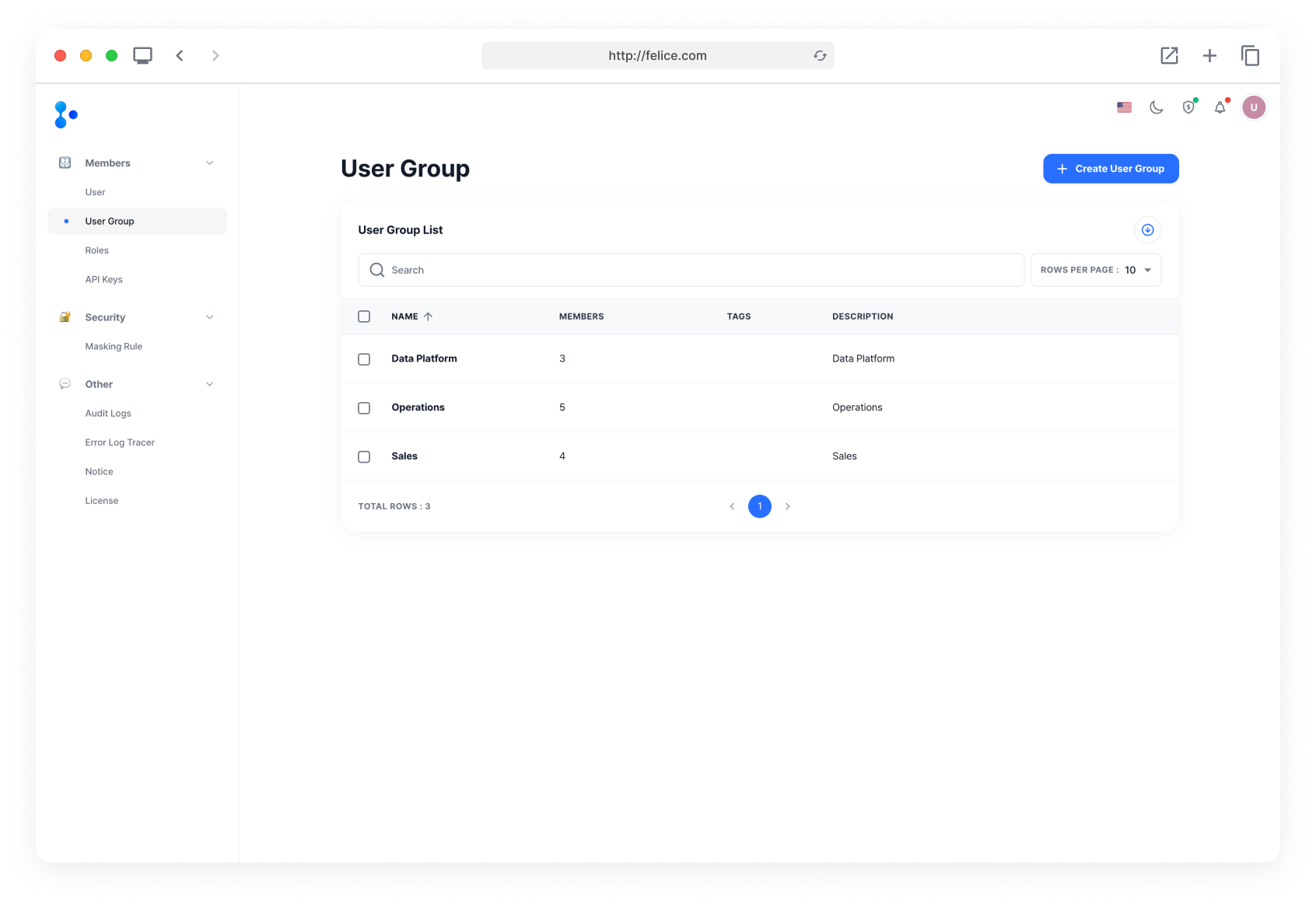
사용자가 그룹에 추가되면 사용자의 프로필에 소속된 그룹 정보가 표시돼요.

새로운 그룹을 생성하려면, 사용자 그룹 목록 화면에서 [사용자 그룹 생성] 버튼을 눌러 등록 모달을 열어주세요.

사용자 그룹 생성
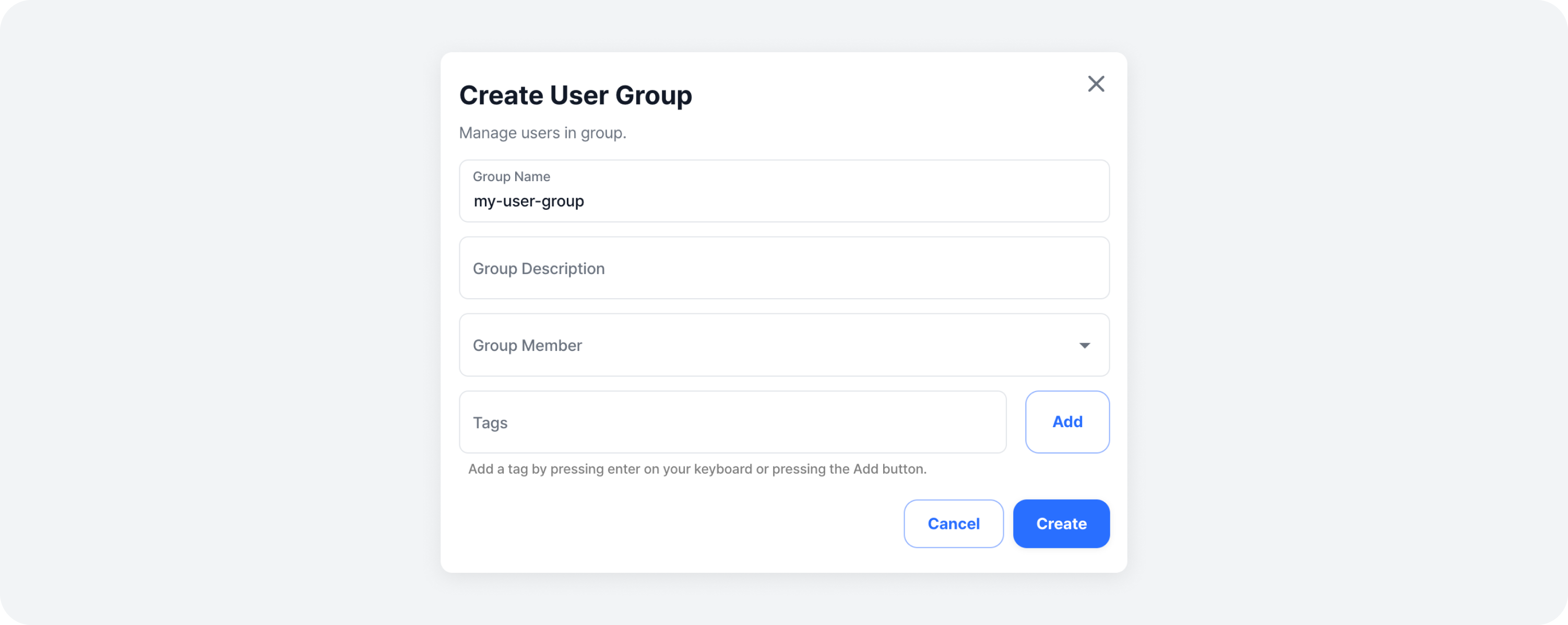
생성할 사용자 그룹에 대한 정보를 입력해주세요. 정보를 모두 기입했다면 [생성] 버튼을 눌러 생성을 완료해주세요.
- 그룹 이름
- 그룹 설명
- 그룹 멤버 (다중 선택)
- 태그
사용자 그룹 상세보기
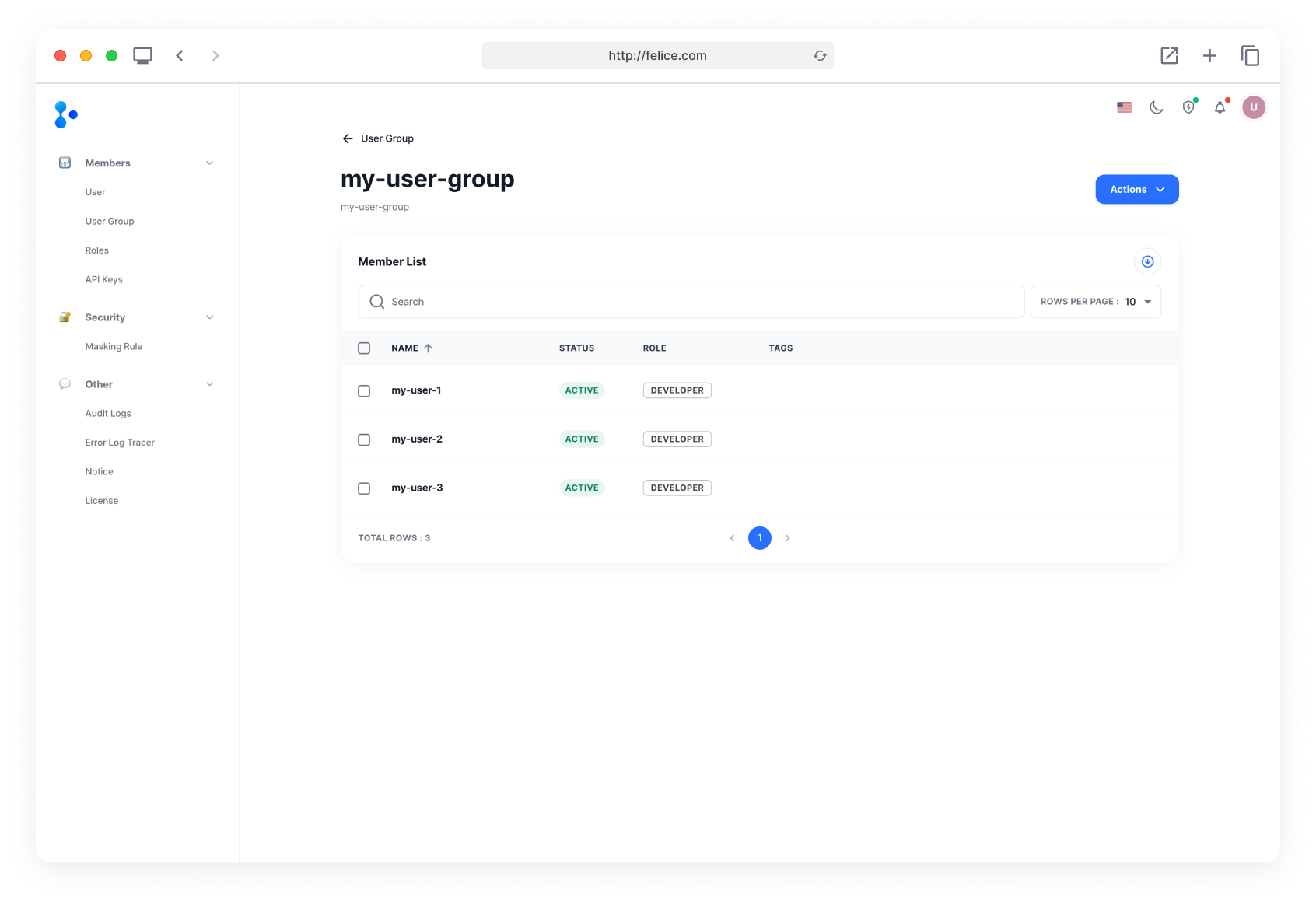
사용자 그룹 목록에서 [그룹 명] 을 클릭하여 그룹 상세보기로 이동할 수 있어요. 그룹 상세보기에서는 해당 그룹에 소속된 사용자의 활성 상태, 역할, 태그 등을 조회할 수 있어요.
사용자 그룹 정보 수정
사용자 그룹 상세보기에서 우측 상단의 [액션] 메뉴에서 [그룹 수정] 버튼을 통해 그룹 수정 모달을 열어주세요.

모달에는 그룹의 기존 정보들이 보여지고, 변경 또는 추가할 정보를 입력 후 [수정] 버튼을 눌러 수정을 완료해주세요.
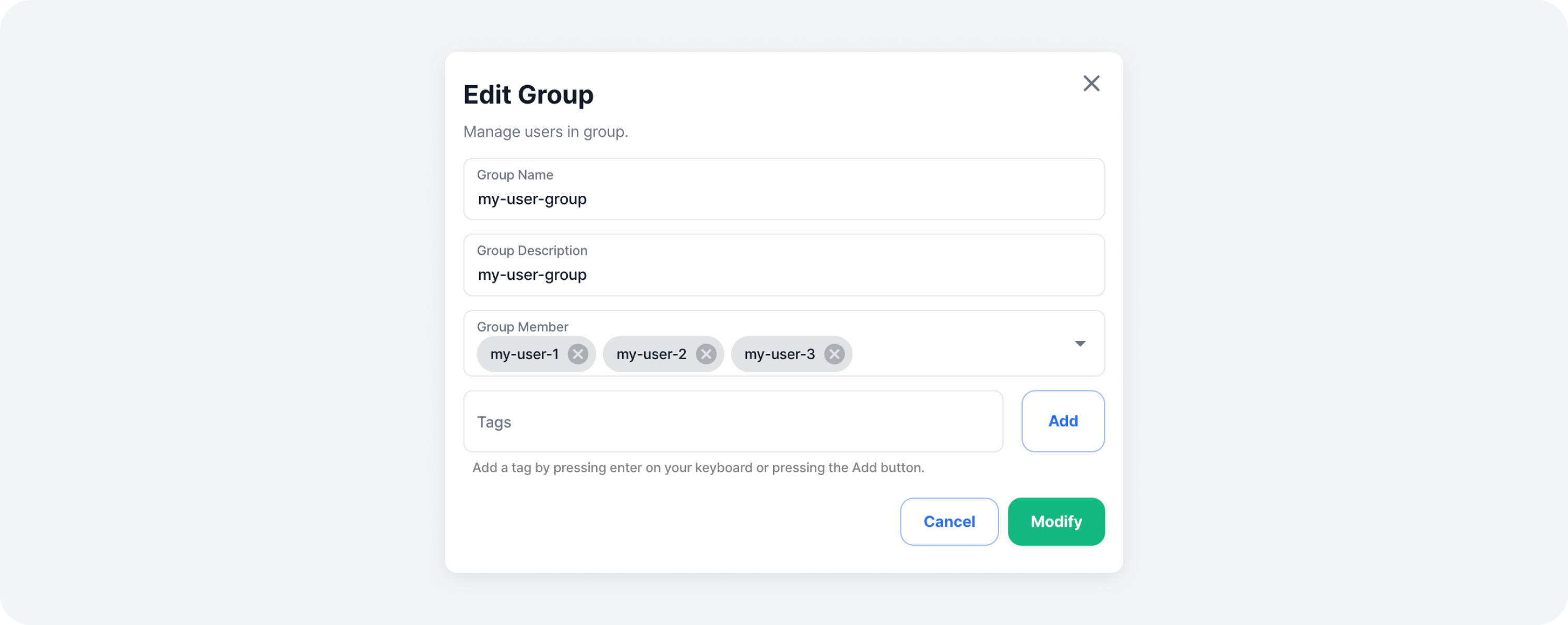
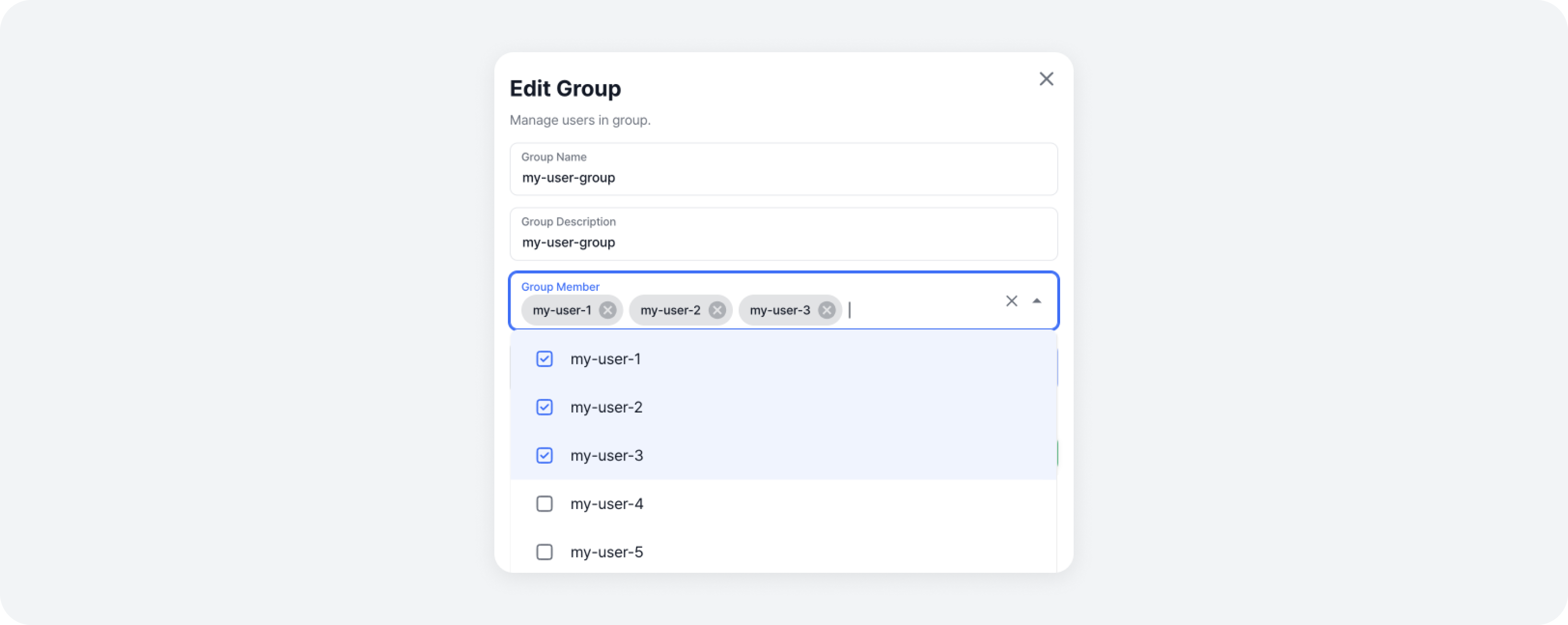
사용자 그룹 정보 수정 시, 그룹 멤버를 추가할 수 있어요. 사용자 그룹을 생성할 때와 마찬가지로 그룹 멤버를 선택해주세요.
그룹에서 사용자 제외하기
사용자 그룹 상세보기에서 멤버 목록 행의 우측 [제외 아이콘] 을 누르거나, 체크 박스로 여러 멤버를 선택하고 [제외] 을 누르면 선택된 멤버들을 그룹에서 제외할 수 있어요. 제외에 대한 경고 문구를 확인한 뒤, [제외] 버튼을 누르면 그룹에서 멤버를 제외할 수 있어요.
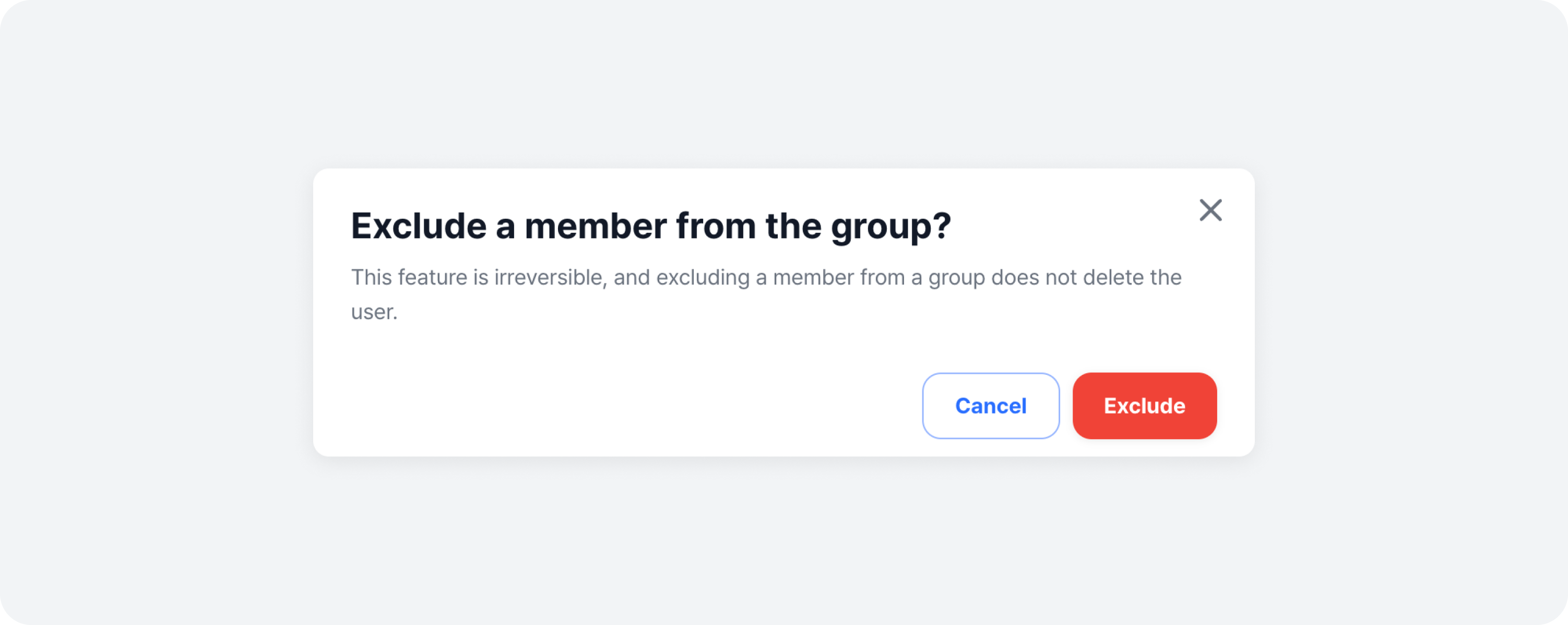
그룹에서 사용자 제외는 사용자 정보를 삭제하는 것은 아니며, 그룹에서만 제외해요. 따라서, 그룹에서 제외하더라도 사용자 정보는 남아있어요.
만약, Felice에서 사용자 정보를 완전히 삭제하고 싶다면, 사용자 관리 - 사용자 삭제하기 문서를 참고해주세요.
사용자 그룹 삭제
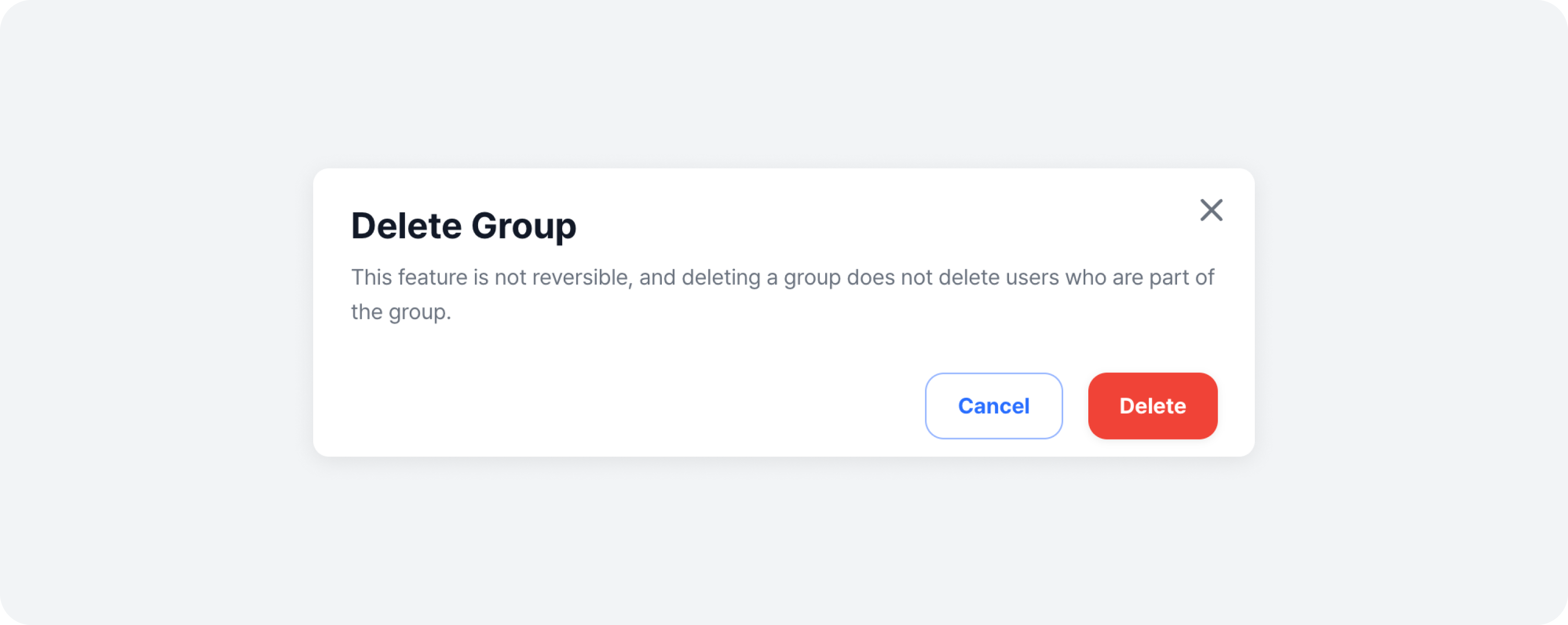
사용자 그룹 상세보기에서 우측 상단의 [액션] 메뉴에서 [그룹 삭제] 버튼 또는 그룹 삭제 모달을 열어주세요. 사용자 그룹 삭제에 대한 경고 문구를 확인한 후, 삭제 버튼을 눌러 삭제를 완료해주세요.