공지사항
Felice 를 이용하는 사용자들에게 대시보드 상에서 공지사항을 노출시켜보세요. 공지사항은 상단 배너 1개, 팝업 배너 5개 까지 등록할 수 있어요.
먼저, [방패 아이콘 > 공지사항] 메뉴를 클릭해 공지사항 관리 페이지로 이동해주세요.
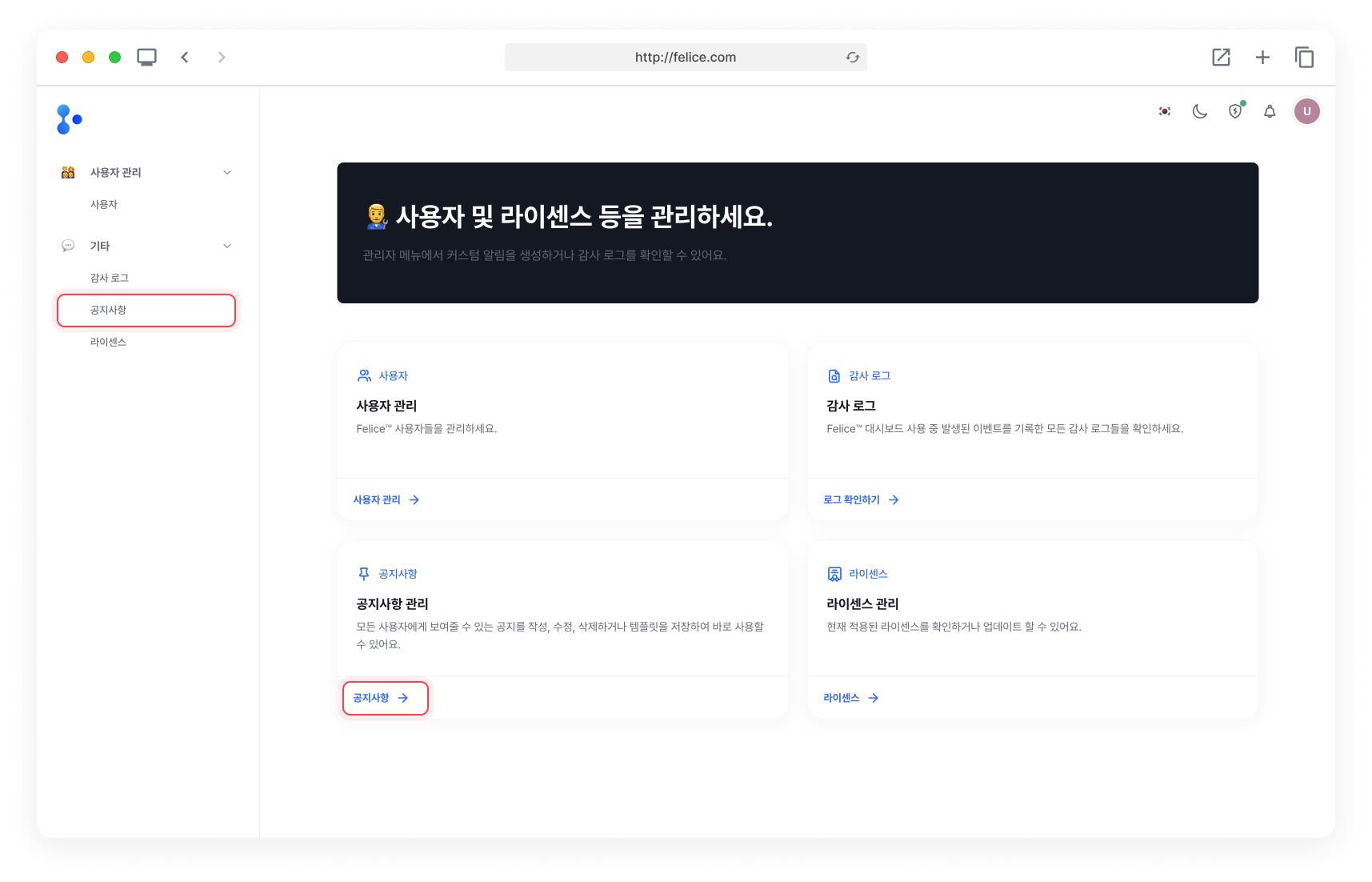
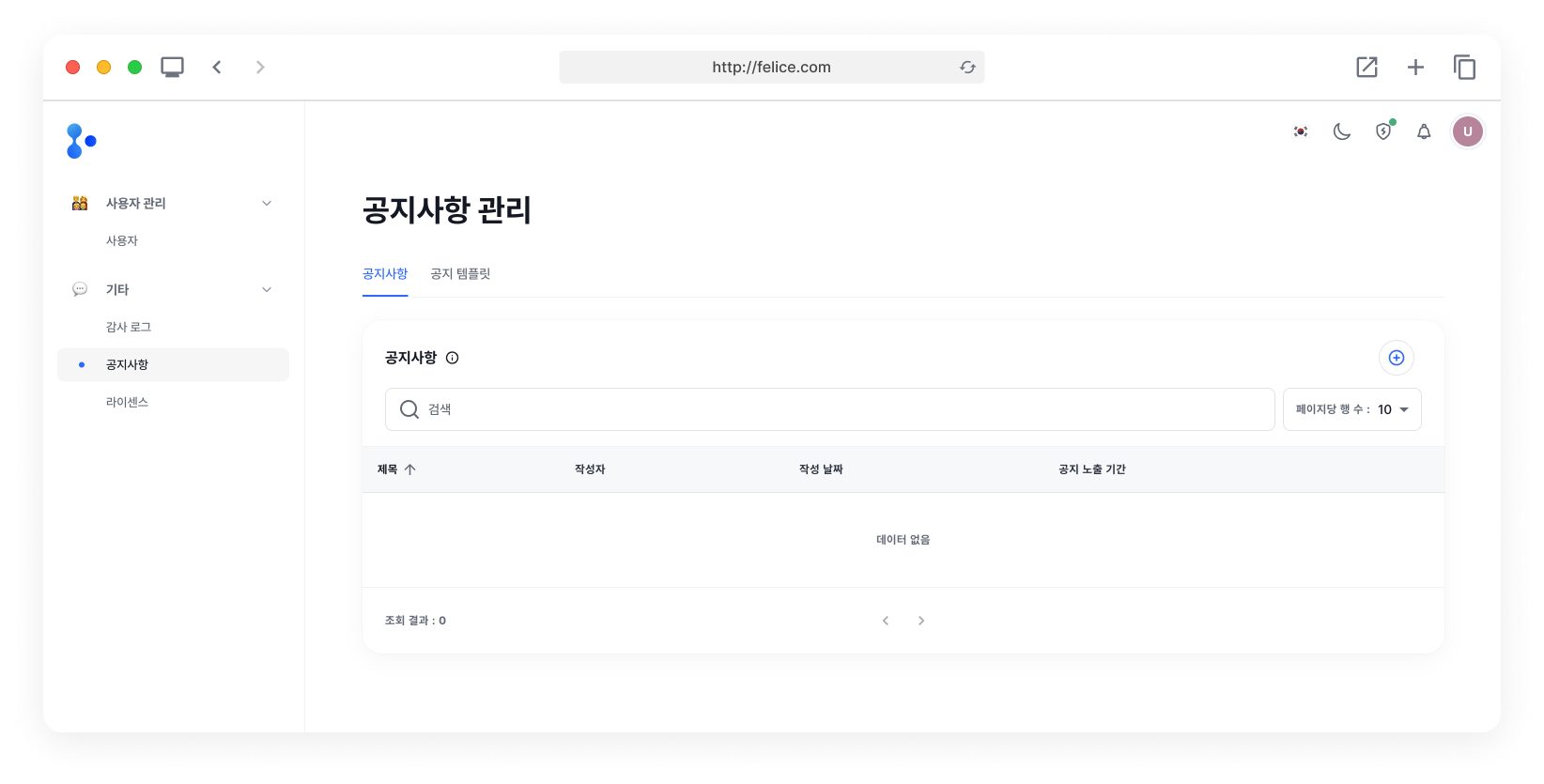
공지사항 목록
생성된 공지사항 목록을 확인할 수 있어요.
공지사항 생성하기
공지사항 목록의 우측 상단에 있는 [더하기 버튼] 을 눌러 공지사항 생성 화면으로 진입해주세요.
공지사항 입력 사항
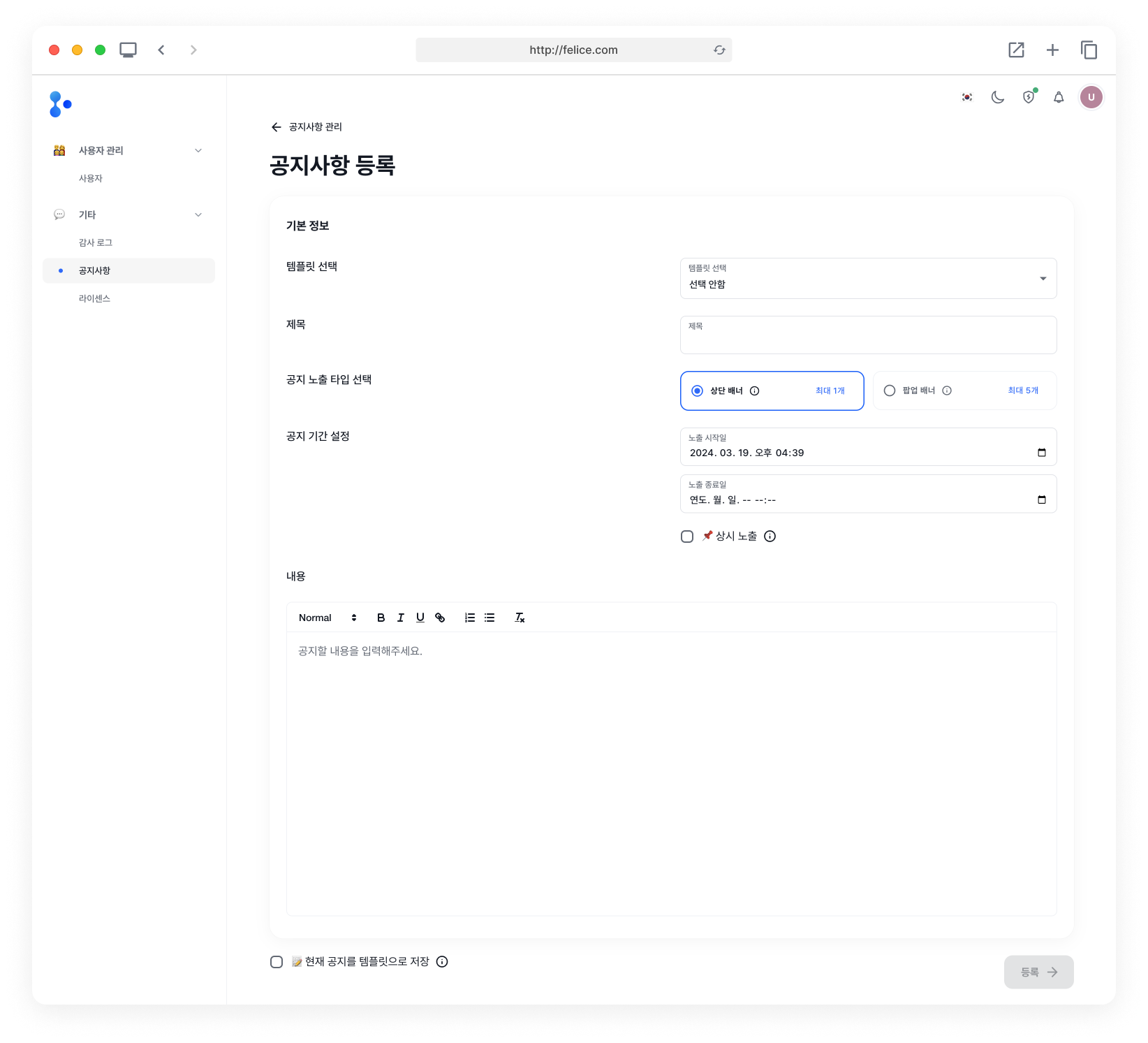
| 구분 | 설명 |
|---|---|
| ⓵ 템플릿 | 생성한 공지사항 템플릿을 선택(기본: 선택 안함) |
| ⓶ 제목 | 공지사항의 제목 |
| ⓷ 공지 노출 타입 | 공지사항이 노출될 타입을 선택(상단 배너, 팝업 배너) |
| ⓸ 공지 기간 설정 | 공지사항이 노출될 기간을 설정(상시 노출 선택 시 무기한 노출) |
| ⓹ 내용 | 공지사항의 내용 |
안내
노출 시작 및 종료 시간을 선택하면 원하는 기간에만 공지사항을 노출할 수 있어요. 상시 노출을 하면 공지사항을 삭제하거나 노출 종료일을 설정하기 전까지 공지사항이 상시 노출돼요.
안내
생성할 공지사항을 공지사항 템플릿으로 저장하고 싶을 경우에는 좌측 하단의 [현재 공지를 템플릿으로 저장] 체크박스를 체크해서 생성해주세요.
상단 배너
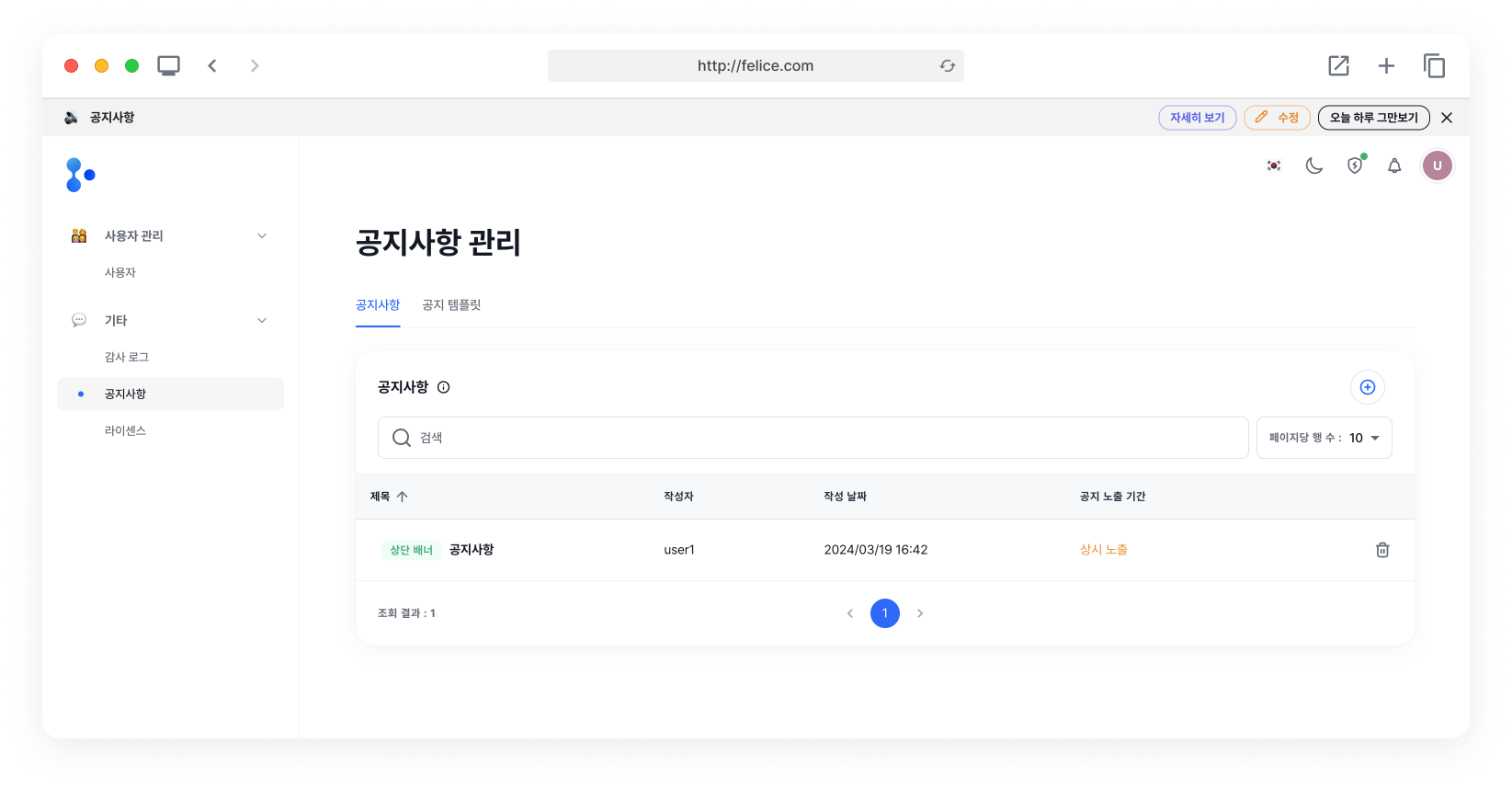
상단 배너로 공지사항을 생성했다면 화면 상단에 공지사항이 노출돼요.
팝업 배너
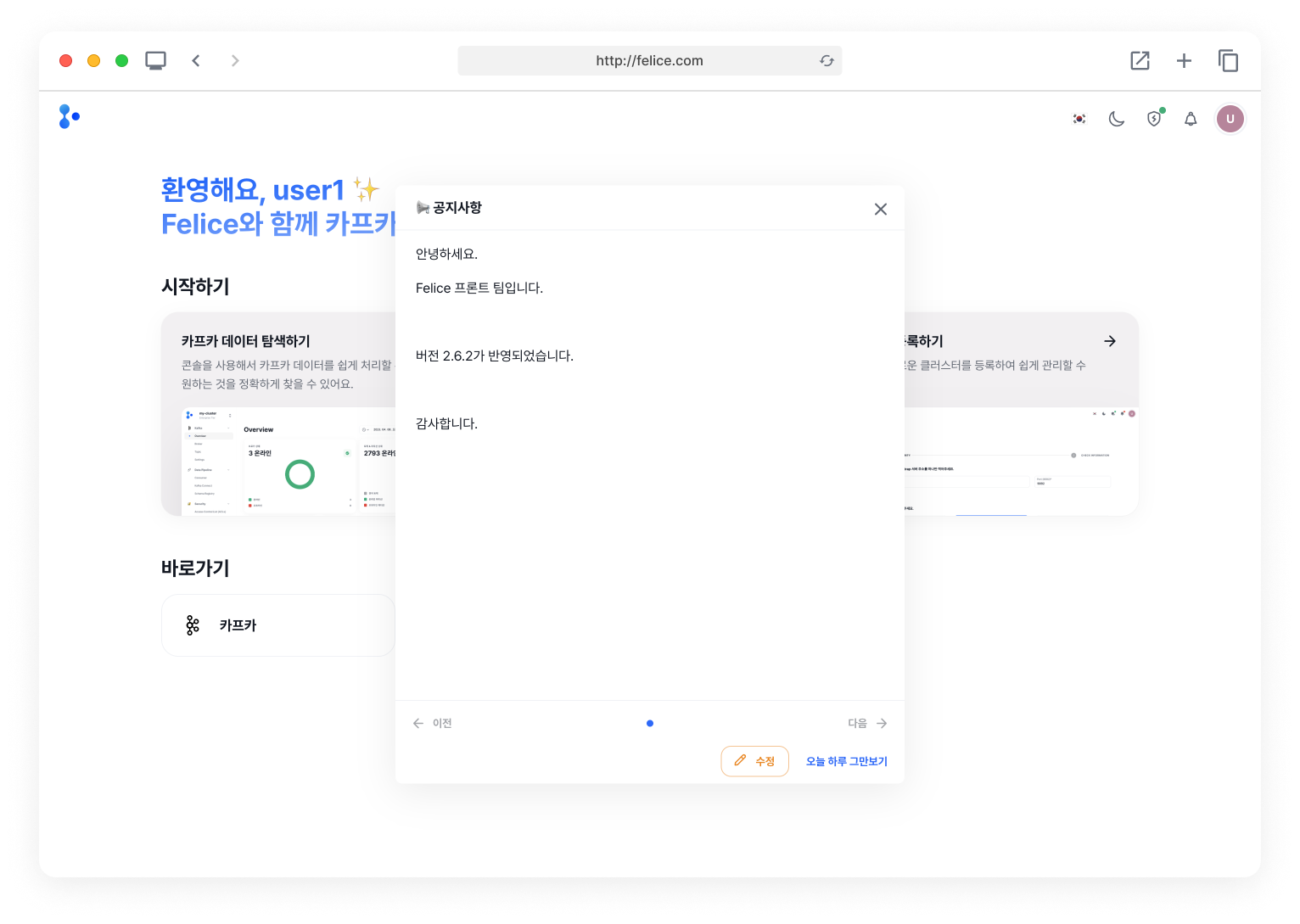
팝업 배너로 공지사항을 생성했다면 화면 중앙에 모달로 공지사항이 노출돼요.
공지사항 삭제하기
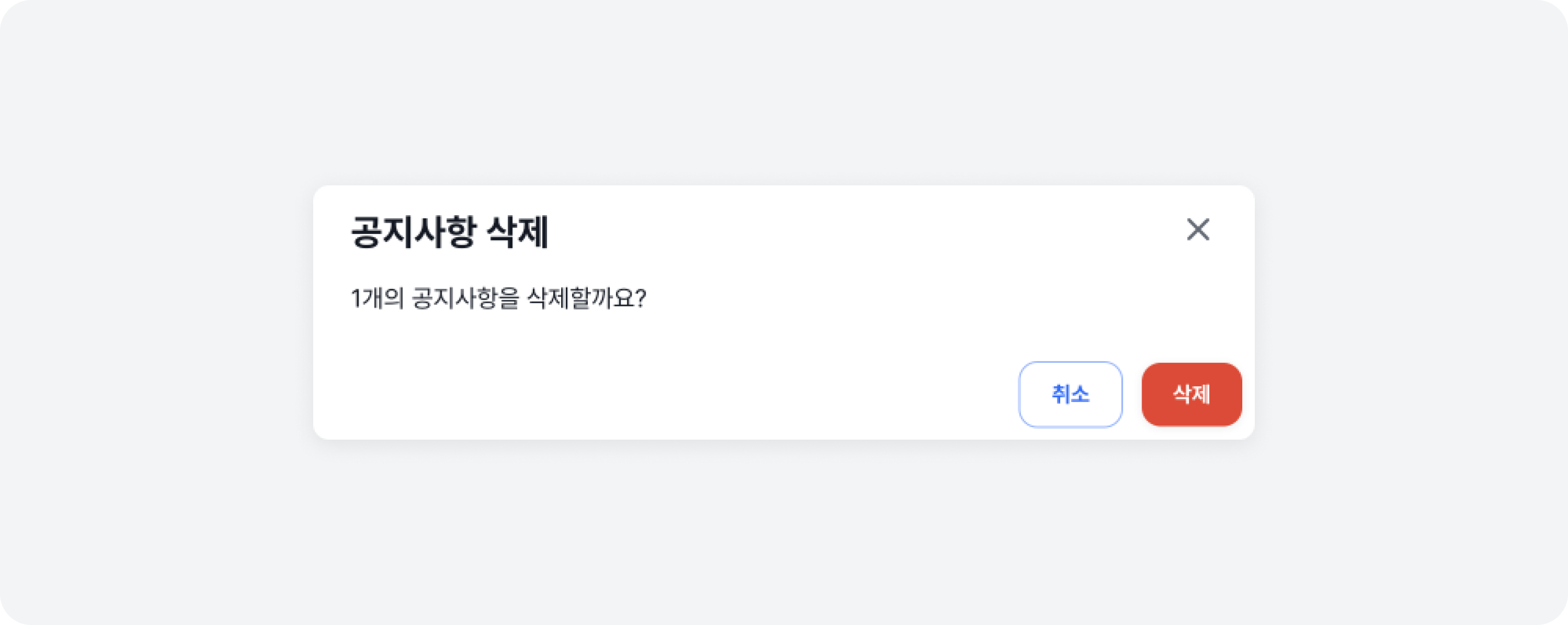
사용하지 않는 공지사항을 삭제할 수 있어요. 목록에서 삭제하고자하는 공지사항의 행 우측에 위치한 [쓰레기통 아이콘] 을 눌러 삭제할 수 있어요.
오늘 하루 그만보기
상단 배너 및 팝업 배너에서 [오늘 하루 그만보기] 버튼을 누르면 오늘 하루 동안은 해당 공지사항이 더이상 노출되지 않아요.
정보
- 오늘 하루 그만보기를 눌렀더라도 상단 배너 및 팝업 배너 내용을 수정 혹은 생성하면, 수정/생성한 상단 배너 및 팝업 배너가 재노출돼요.
- 배너 노출 여부는 사용자 별이 아닌 브라우저의 캐시에 저장하기 때문에, 다른 계정으로 접속하더라도 이전에 설정한 공지사항 노출 여부가 그대로 유지되거나 시크릿 모드 혹은 타 컴퓨터에서 접근 시 저장한 정보가 아닌 기본 정보로 초기화 될 수 있으니 유의해주세요.