데이터 미러링 작업 생성
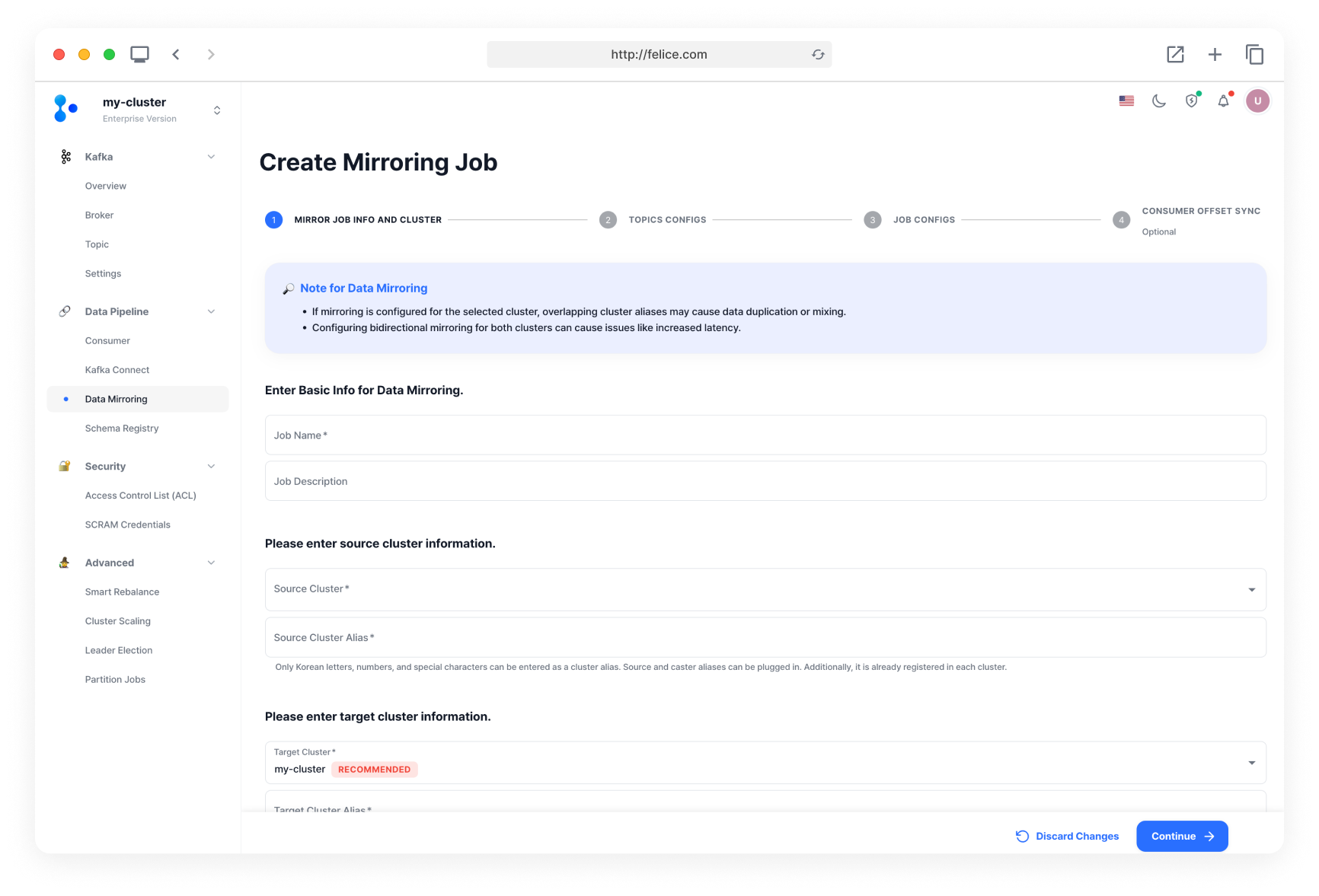
데이터 미러링을 시작하기 위해서는 먼저 새로운 미러링 작업을 생성해야해요. 데이터 미러링 메뉴 > 데이터 미러링 목록에서 [새 미러링 작업 생성] 버튼을 눌러 미러링 작업 생성 화면으로 이동해주세요.

Step1: 미러링 작업 정보 및 클러스터 선택
데이터 미러링 기본 작업 정보, 커넥트 클러스터 정보, 소스 클러스터 정보, 타켓 클러스터 정보, 미러링 작업 공통 설정을 차례로 입력해주세요.
여러 대의 카프카 클러스터로 데이터 미러링 체인을 구성하는 경우, 특정 토픽과 메시지의 순환 복제가 발생할 수 있어요.
- 메시지 중복 복제 : 동일한 토픽 이름을 사용하여 모든 클러스터에 복제를 설정한 경우, 각 클러스터에서 동일한 토픽을 복제하게 되어 메시지가 중복 복제될 수 있어요.
- 토픽 무한 복제 : 출발 클러스터에 새 토픽이 생성되고 이 토픽이 복제 대상 범주에 포함될 경우, 이 토픽이 다시 복제되어 순환 복제가 발생할 수 있어요. 이로 인해 출발 클러스터로 되돌아오는 토픽이 미러링 체인을 구성하는 클러스터의 별칭이 붙은 채로 반복적으로 복제되어 무한한 토픽 복제가 일어날 수 있어요. (ex. topic [클러스터 A] - A.topic [클러스터 B] - B.A.topic [클러스터 C] - C.B.A.topic [클러스터 A - 순환 복제 발생!] - A.C.B.A.topic [클러스터 B] - ...)
데이터 미러링 기본 작업 정보

| 구분 | 설명 |
|---|---|
| ⓵ 작업명 | 데이터 미러링 작업명 |
| ⓶ 작업 설명 | 데이터 미러링 작업에 대한 설명 |
커넥트 클러스터 정보

데이터 미러링을 수행할 커넥트 클러스터를 선택해주세요. 단, 현재 Kafka 클러스터에 등록된 커넥트 클러스터가 2개 이상인 경우에만 선택 폼이 노출돼요.
클러스터 정보 입력
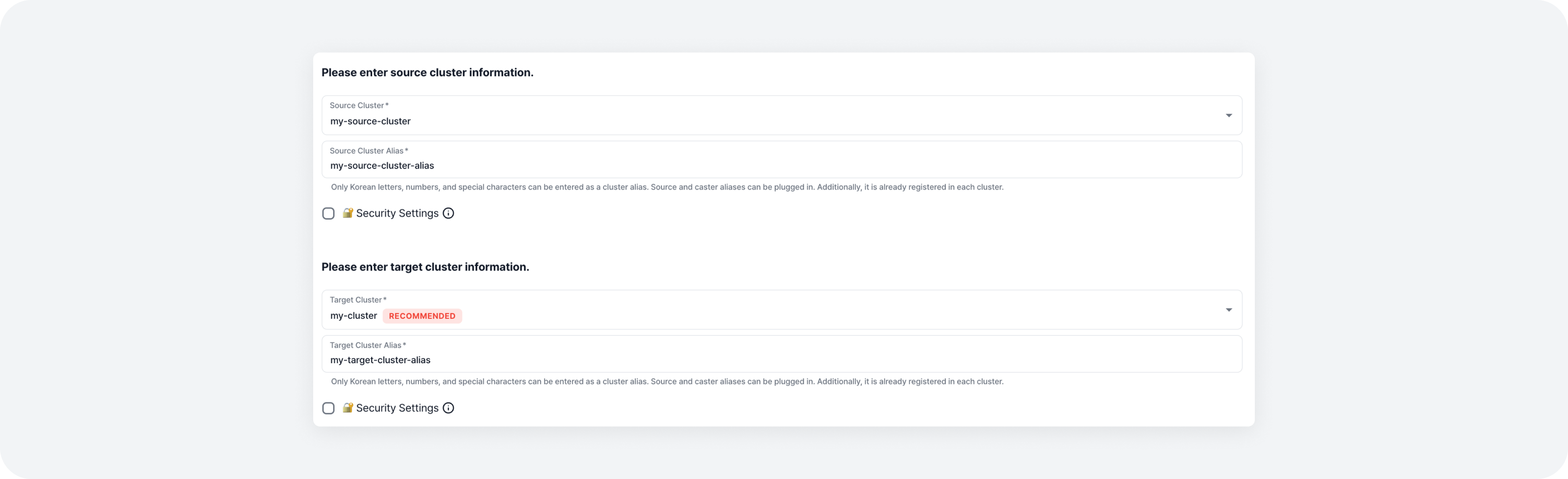
소스 클러스터 정보 입력
데이터 원본이 들어있는 소스 클러스터를 선택해주세요. 단, Felice에 등록된 Kafka 클러스터만 목록에 노출되며, 그 외의 클러스터는 외부 클러스터 등록 후 선택해주세요. 클러스터 선택 후, 소스 클러스터 별칭(alias)을 입력해주세요.
타겟 클러스터 정보 입력
복제한 데이터를 받을 타겟 클러스터를 선택해주세요. 단, Felice에 등록된 Kafka 클러스터만 목록에 노출되며, 그 외의 클러스터는 외부 클러스터 등록 후 선택해주세요. 클러스터 선택 후, 타겟 클러스터 별칭(alias)을 입력해주세요.
타겟 클러스터를 현재 클러스터가 아닌 클러스터로 변경하는 경우, 데이터 미러링 작업 관리가 어려워질 수 있어요. 따라서, 타겟 클러스터는 현재 클러스터로 지정할 것을 권장해요.
Felice에 등록된 Kafka 클러스터 접속 정보 대신, 새로운 접속 정보를 구성하고 싶다면, 보안 설정을 활성화해주세요. 단, 접속 정보에 문제가 있는 경우 미러링 작업 생성에 실패할 수 있음에 유의해주세요. 보안 설정에 관한 자세한 내용은 클러스터 보안 설정 문서를 참고해주세요.
미러링 작업 공통 설정
미러링 작업에 사용되는 커넥터(데이터 복제, 컨슈머 오프셋 동기화)에 공통으로 설정되는 구성(config)이에요.

모든 정보를 입력했다면, [계속] 버튼을 눌러 다음 단계로 이동해주세요.
Step2: 토픽 설정
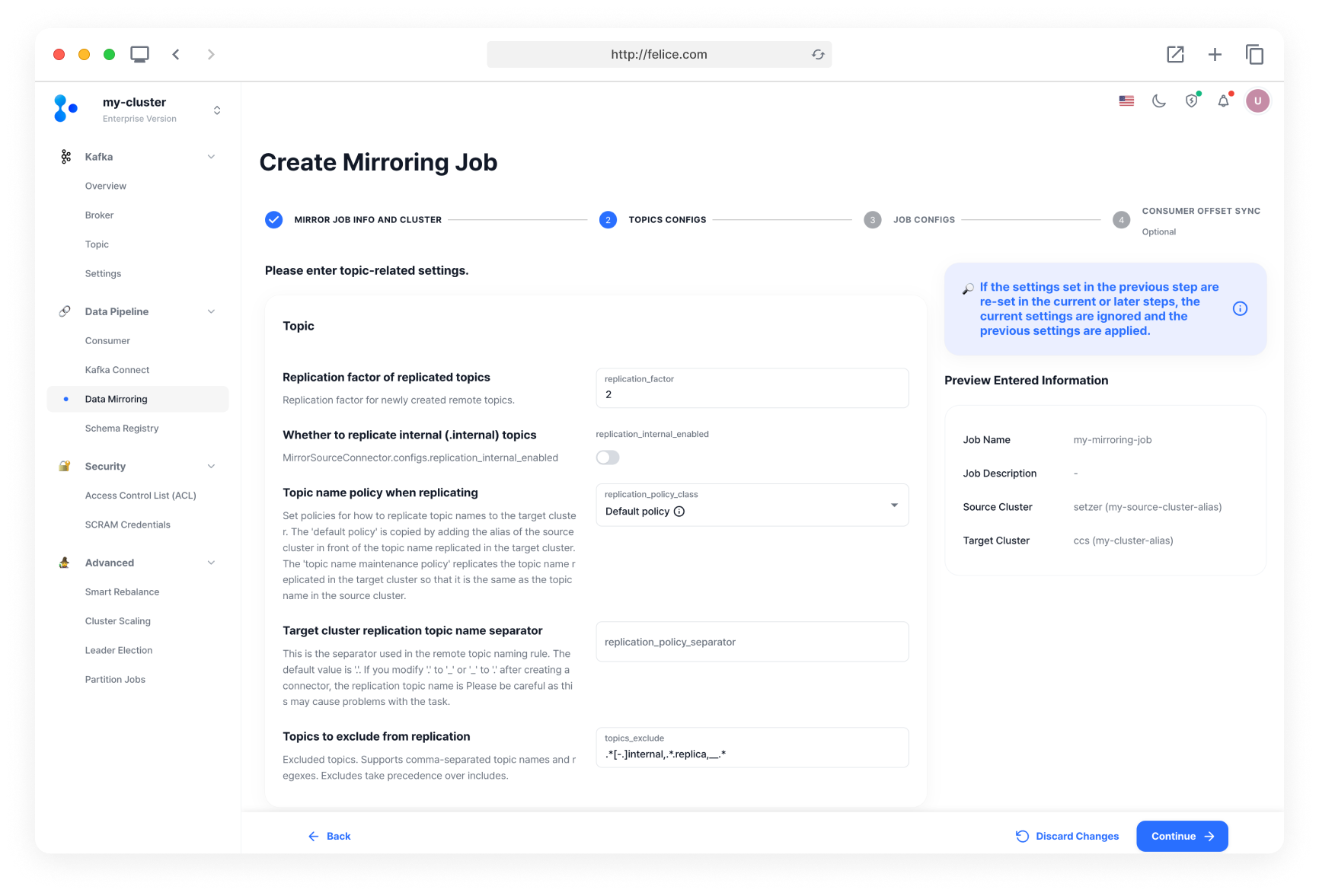
토픽 구성 설정
토픽에 관련한 구성(config)들을 설정할 수 있어요. 설정한 구성들은 미러링 작업 생성 시, 데이터 복제 커넥터 구성의 값들로 입력돼요.
복제 토픽 선택
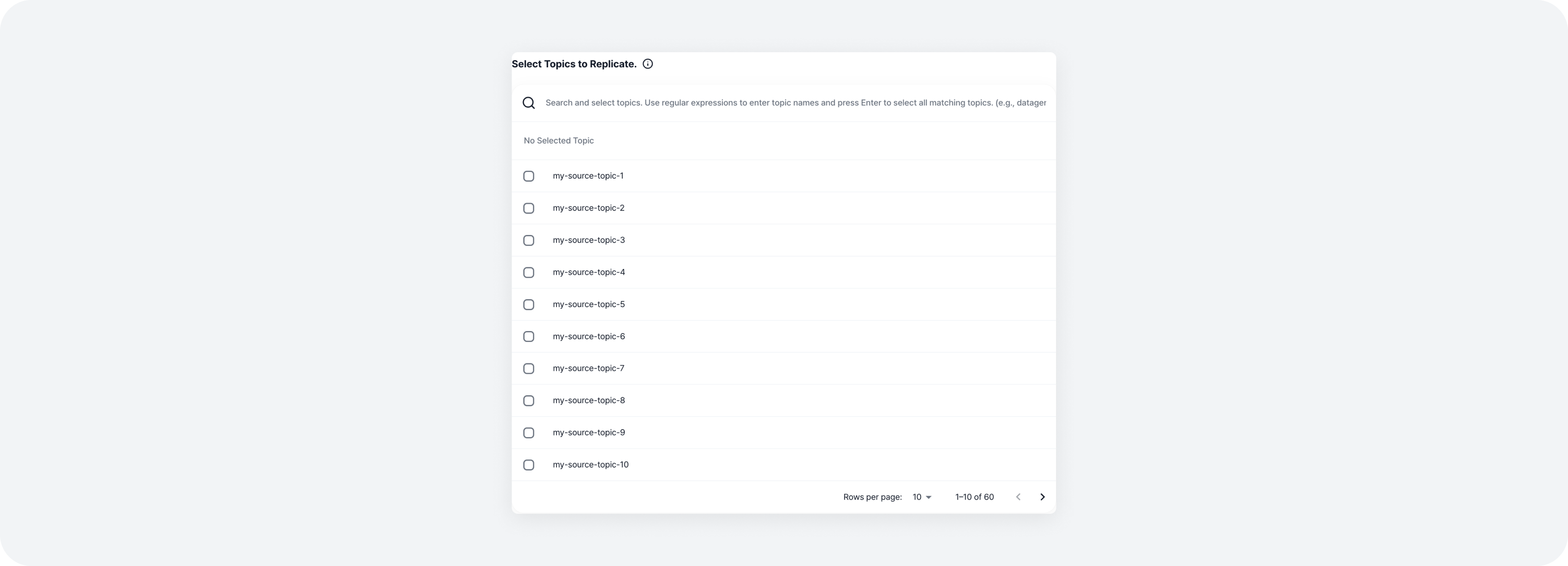
소스 클러스터의 종류에 따라 다른 형태의 토픽 정보 입력 폼이 보여져요. 선택된 토픽 정보는 미러링 작업 생성 시, 데이터 복제 커넥터 구성의 topics의 값으로 입력돼요.
1. Felice에 등록된 클러스터의 경우
- 토픽 목록이 테이블로 보여져요. 체크박스로 복제할 토픽을 선택하거나 토픽명을 입력할 수 있고, 정규표현식을 활용해 여러 토픽을 선택할 수도 있어요.
2. 외부 클러스터의 경우
- 토픽 목록은 보여지지 않으며, 토픽명 또는 정규표현식 패턴을 직접 입력해야해요.

모든 정보를 입력했다면, [계속] 버튼을 눌러 다음 단계로 이동해주세요.
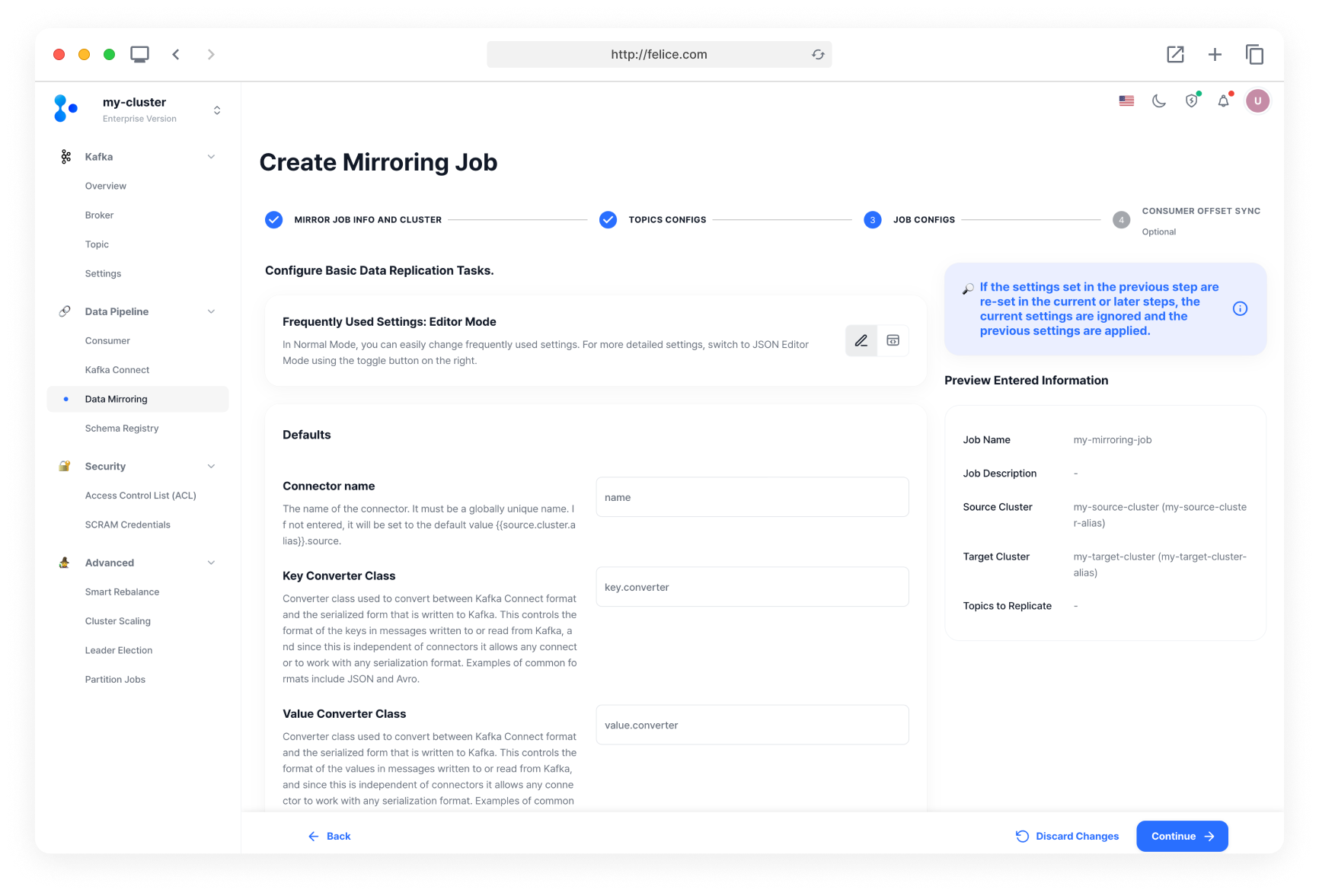
Step3: 작업 설정
데이터 복제 커넥터에 대한 설정이에요. 설정한 구성들은 미러링 작업 생성 시, 데이터 복제 커넥터 구성의 값들로 입력돼요.
모든 정보를 입력했다면, [계속] 버튼을 눌러 다음 단계로 이동해주세요.
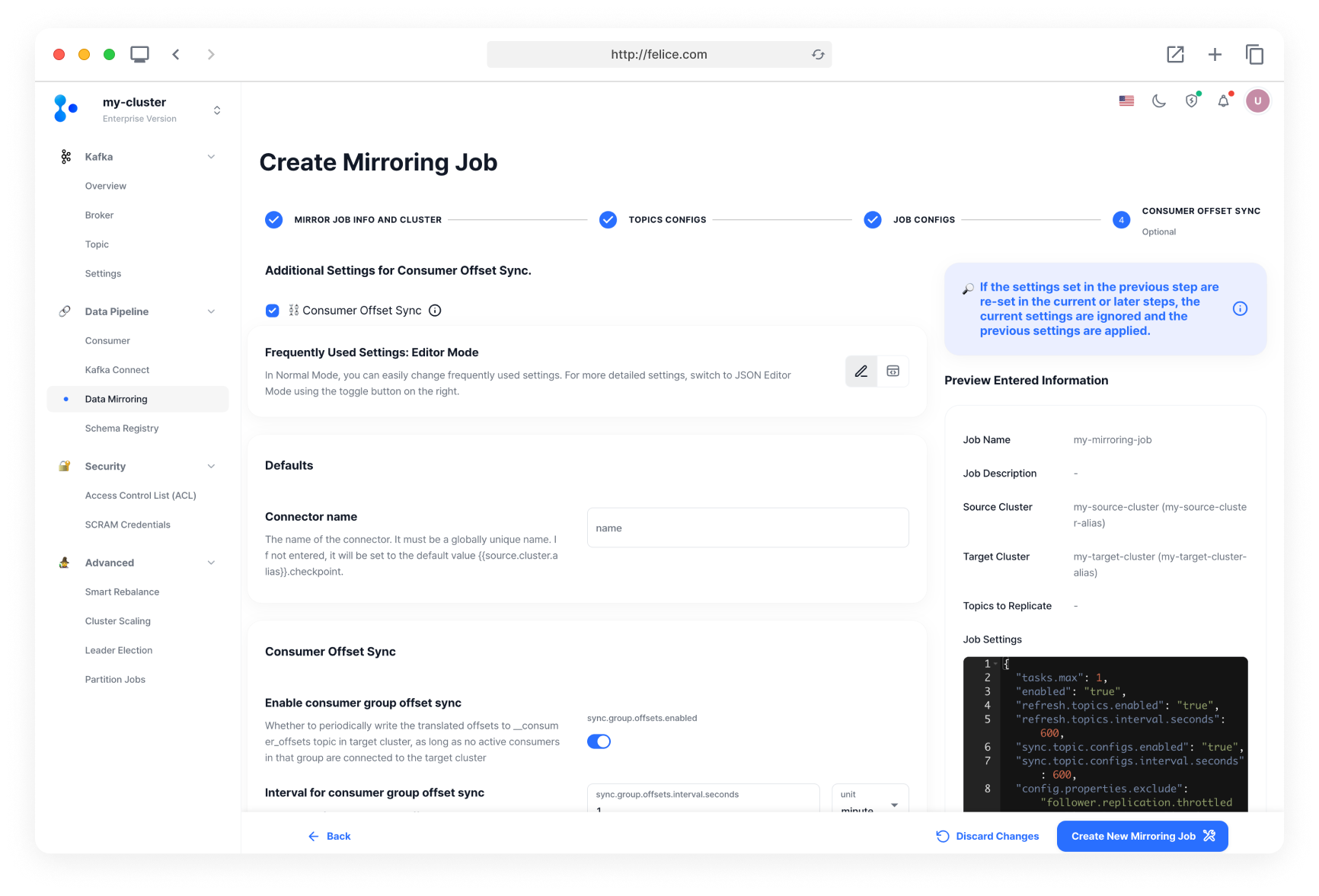
Step4: 추가 작업 구성: 컨슈머 오프셋 동기화
미러링 작업 생성 시, 컨슈머 오프셋 동기화를 추가로 설정하고 싶다면, 컨슈머 오프셋 동기화 체크박스를 활성화해주세요.
작업 생성 이후에도 컨슈머 오프셋 동기화 커넥터를 추가/삭제할 수 있으며, 설정한 구성들은 미러링 작업 생성 시, 컨슈머 오프셋 동기화 커넥터 구성의 값들로 입력돼요.
모든 정보를 입력했다면, [새 미러링 작업 생성] 버튼을 눌러 미러링 작업 생성을 완료해주세요.
