수신자 유형 관리
Felice 에서 제공하고 있는 수신자 유형을 확인하거나, 사용자가 직접 수신자 유형을 생성 및 관리할 수 있어요.
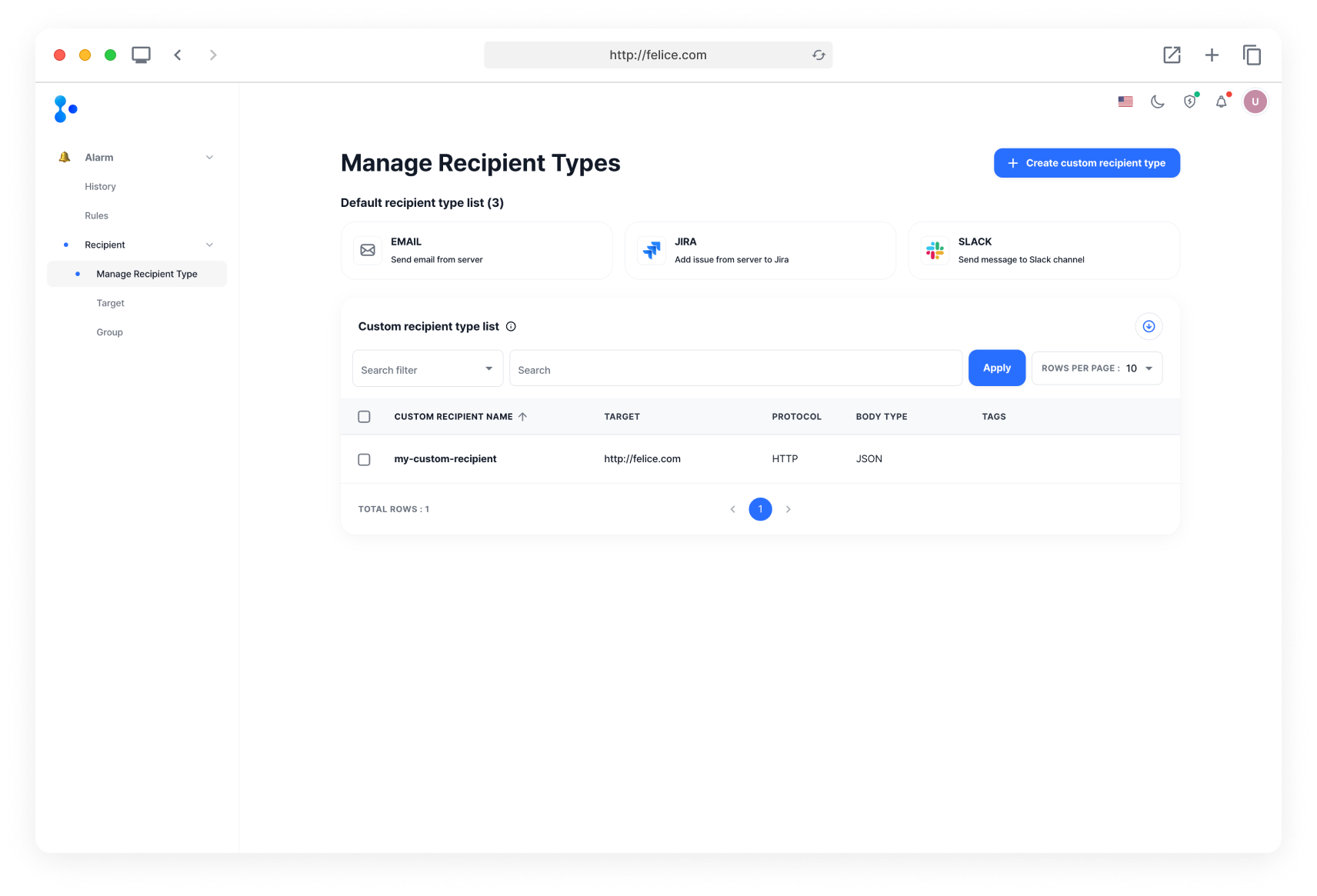
기본 수신자 유형 목록
| 구분 | 설명 |
|---|---|
| 이메일 | 이메일을 발송 |
| 지라 | 알람을 지라에 이슈로 추가 (단, 사전에 지라 서버가 구성되어 있어야 함) |
| 슬랙 | 슬랙 채널로 알림을 발송 |
기본 수신자 유형 상세 조회
Felice 에서 제공하는 기본 수신자 유형을 조회할 수 있어요. 먼저, 기본 수신자 유형을 선택해서 상세 조회 화면으로 이동해주세요.

상세 조회 화면에서는 수신자 유형의 정보 및 개별 수신자를 생성할 때, 태그 혹은 커스텀 HTTP 헤더를 사용하여 생성할 수 있는지에 대한 정보를 확인할 수 있어요.
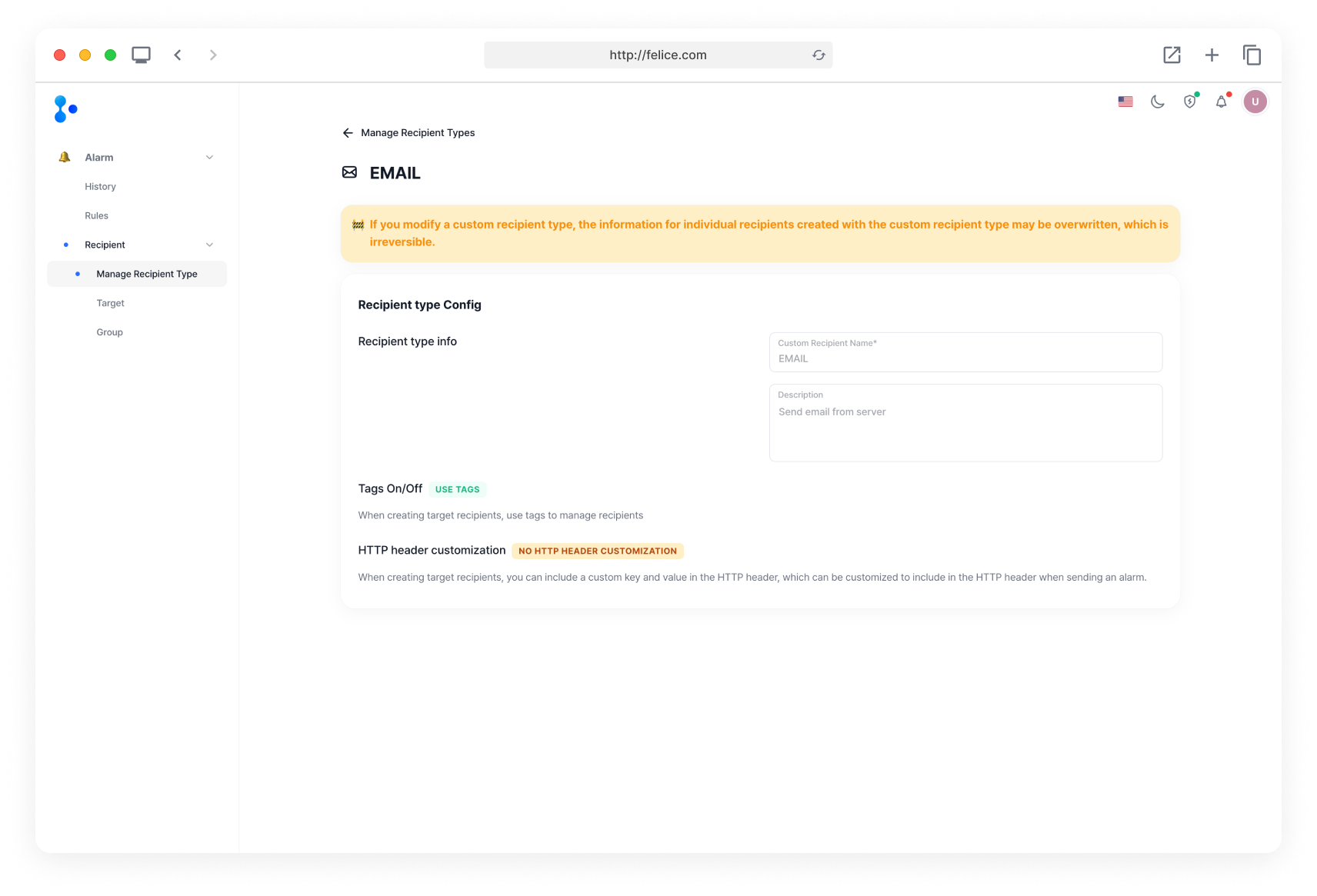
기본 수신자 유형은 Felice 에서 제공하고 있는 수신자 유형이기 때문에 삭제할 수 없어요.
커스텀 수신자 유형 목록
수신자 유형 관리 화면에서는 사용자가 생성한 커스텀 수신자 유형 목록을 확인할 수 있어요. 목록에서 [수신자 유형 이름] 을 클릭하여 커스텀 수신자 유형 수정 화면으로 이동할 수 있어요.
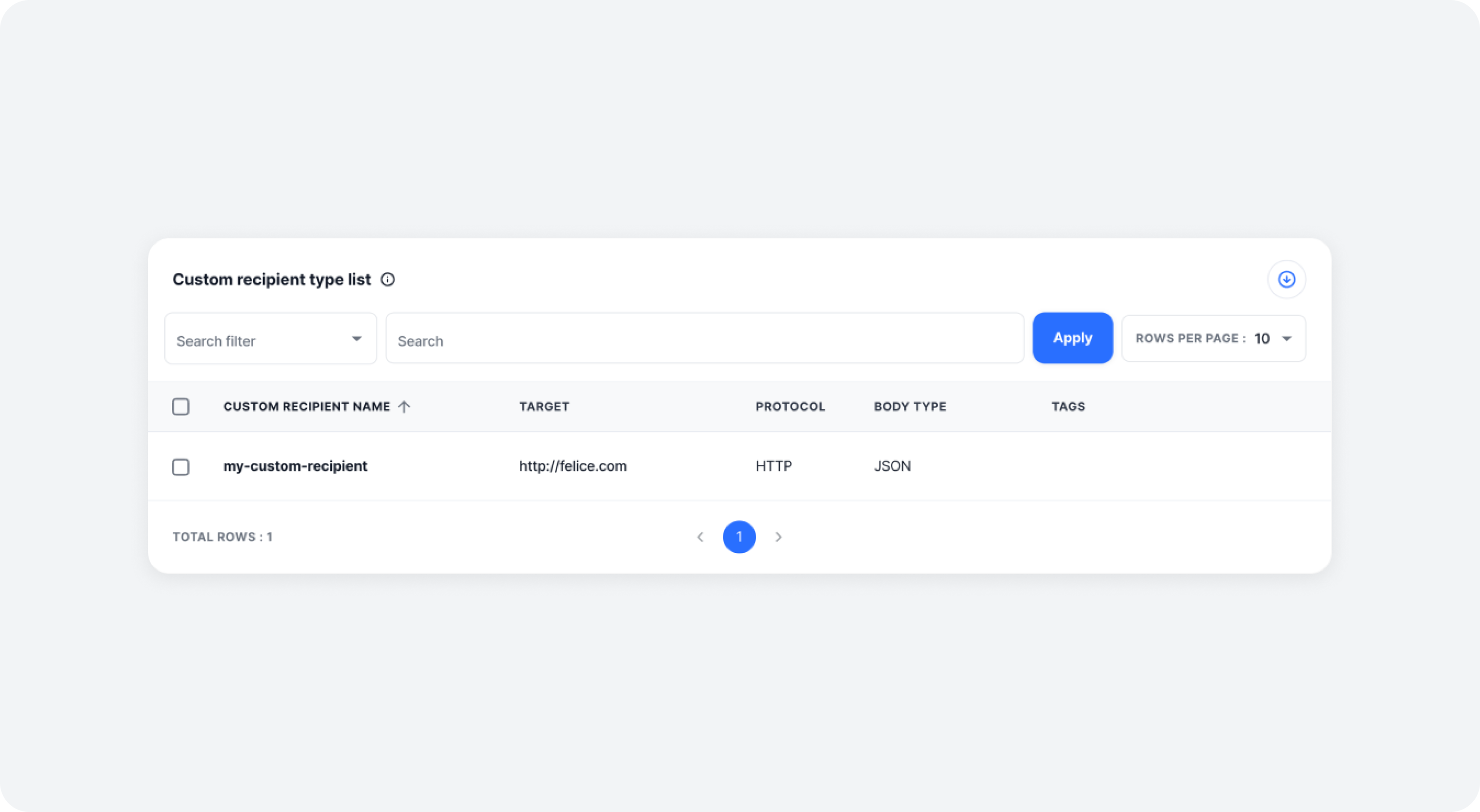
태그와 필드 이름으로 검색할 때는, 특정 수신자 유형의 태그 혹은 필드 이름이 "데이터플랫폼팀" 이면 정확하게 "데이터플랫폼팀"을 입력해야 원하는 커스텀 수신자 유형을 조회할 수 있어요.
| 구분 | 설명 |
|---|---|
| 수신자 유형 생성자 이름 | 수신자 유형을 생성한 사용자 이름으로 검색 |
| 태그 이름 | 수신자 유형에 부여한 태그로 검색(정확한 명칭 검색 필요) |
| 커스텀 수신자 유형 이름 | 커스텀 수신자 유형의 이름으로 검색 |
| 타겟 | 알람을 보낼 타겟 URL으로 검색 |
| 필드 이름 | 수신자 유형에 부여한 바디 혹은 헤더의 필더 이름으로 검색(정확한 명칭 검색 필요) |
커스텀 수신자 유형 생성
먼저, 수신자 유형 관리 화면에서 [커스텀 수신자 유형 생성] 버튼을 눌러 생성 화면으로 진입해주세요.

수신자 유형 기본 설정
만들고자하는 커스텀 수신자 유형의 정보를 입력해주세요.
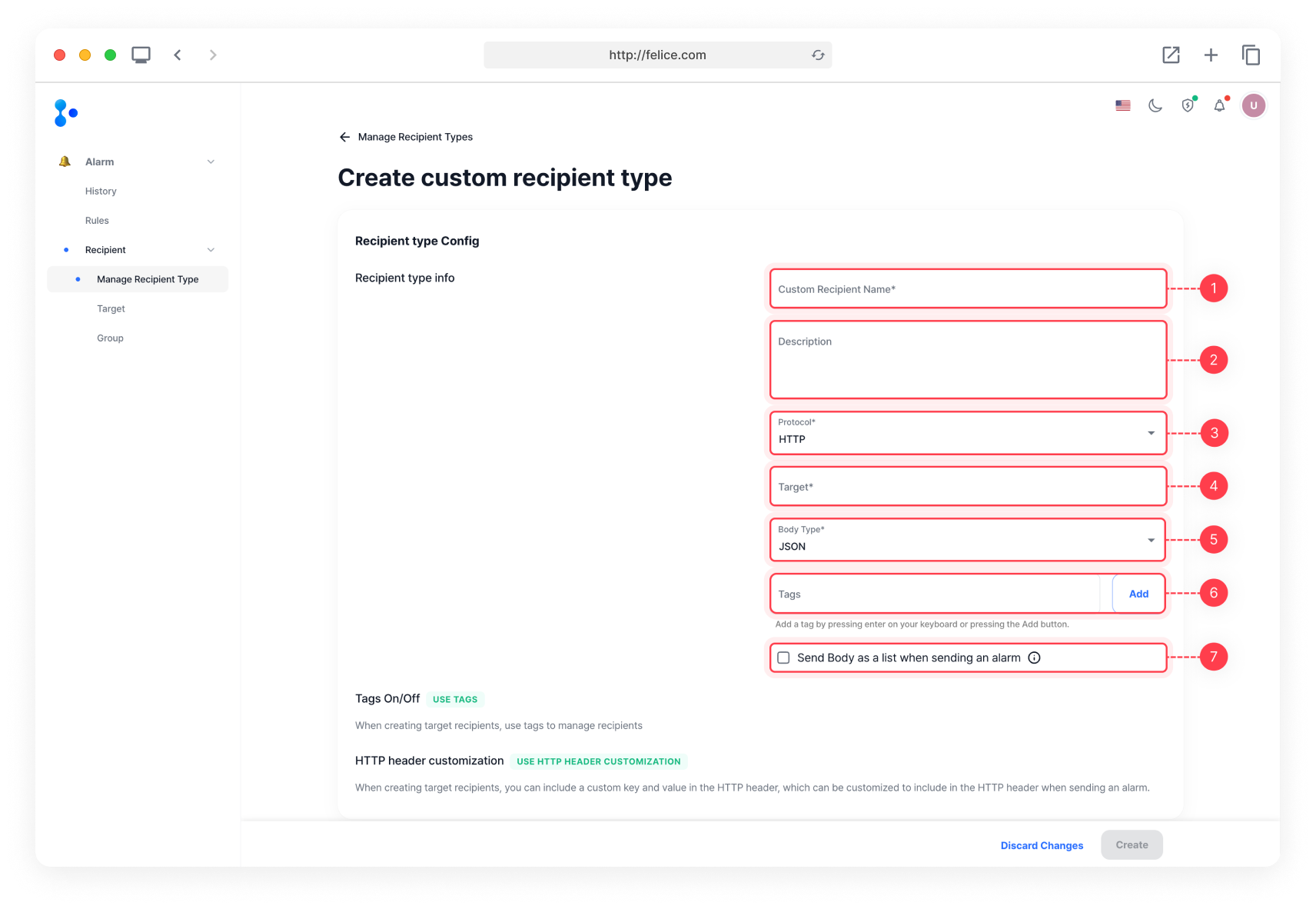
수신자 유형 기본 입력 정보
| 구분 | 설명 |
|---|---|
| ⓵ 수신자 유형 이름 | 커스텀 수신자 유형의 이름(이름 중복이나 빈문자열은 미허용) |
| ⓶ 설명 | 커스텀 수신자 유형의 설명 |
| ⓷ 프로토콜 | 채널로 전송할 프로토콜 형식 |
| ⓸ 타겟 | 알람을 보내게 되는 타겟이 되는 채널의 URL |
| ⓹ 바디타입 | 채널(타겟)로 알람 전송할 바디 데이터의 타입 |
| ⓺ 태그 | 커스텀 수신자 유형의 태그 |
| ⓻ 알람을 보낼 때 Body를 리스트 형식으로 보내기 | 해당 플래그 클릭 시, 알림을 보낼 때 Body를 리스트 형식으로 전송 |
- HTTP
- JSON
사용자 정의 필드
커스텀 수신자 유형으로 보내고자하는 헤더와 바디의 필드를 사용자 정의할 수 있어요.
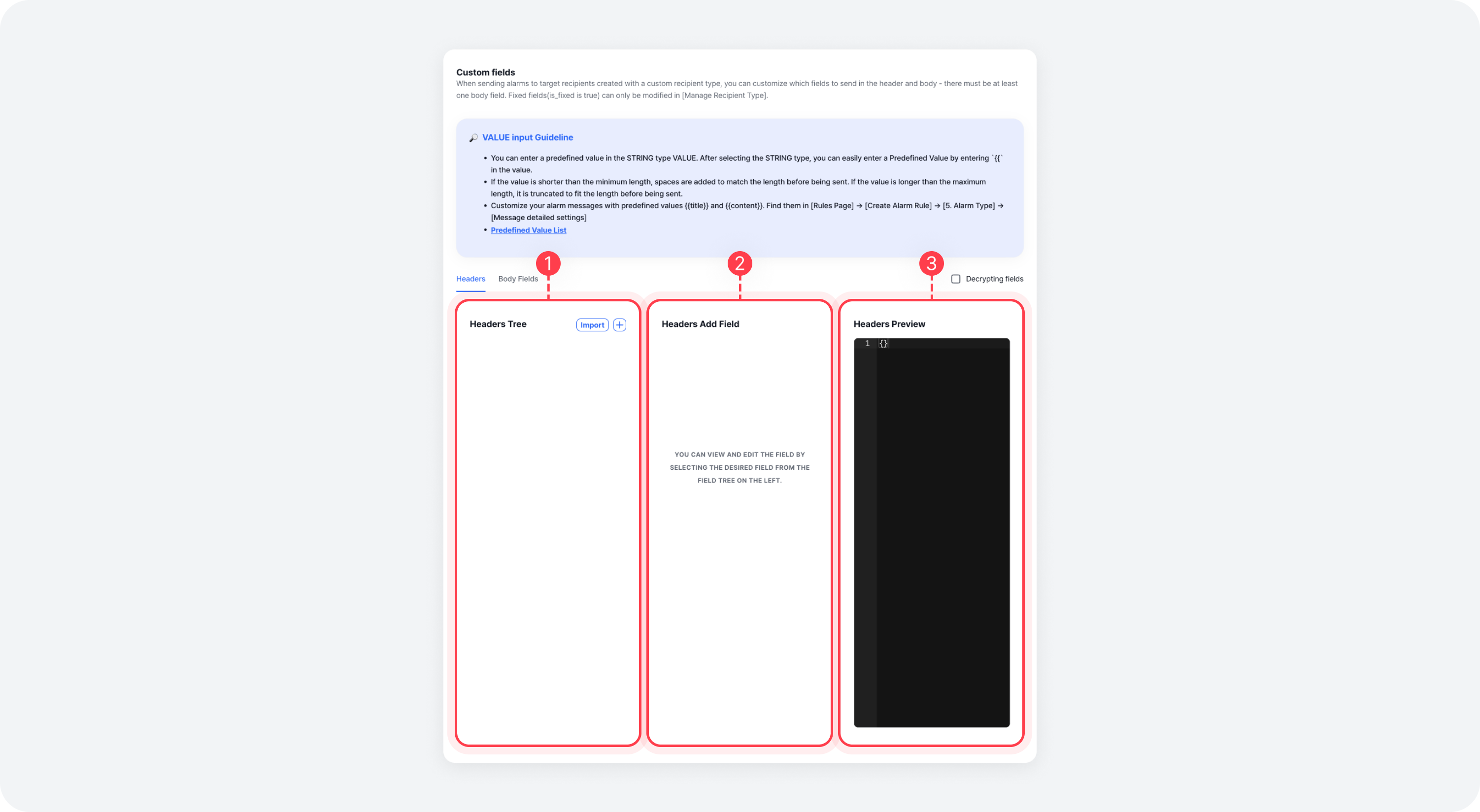
| 구분 | 설명 |
|---|---|
| ⓵ 필드 트리 | 필드를 트리 형식으로 표현(드래그 앤 드롭 가능) |
| ⓶ 필드 폼 | 필드를 생성하거나 수정할 수 있는 폼 |
| ⓷ 필드 미리보기 | 실제 알람에 보내게 되는 필드 트리를 JSON 형식으로 표현 |
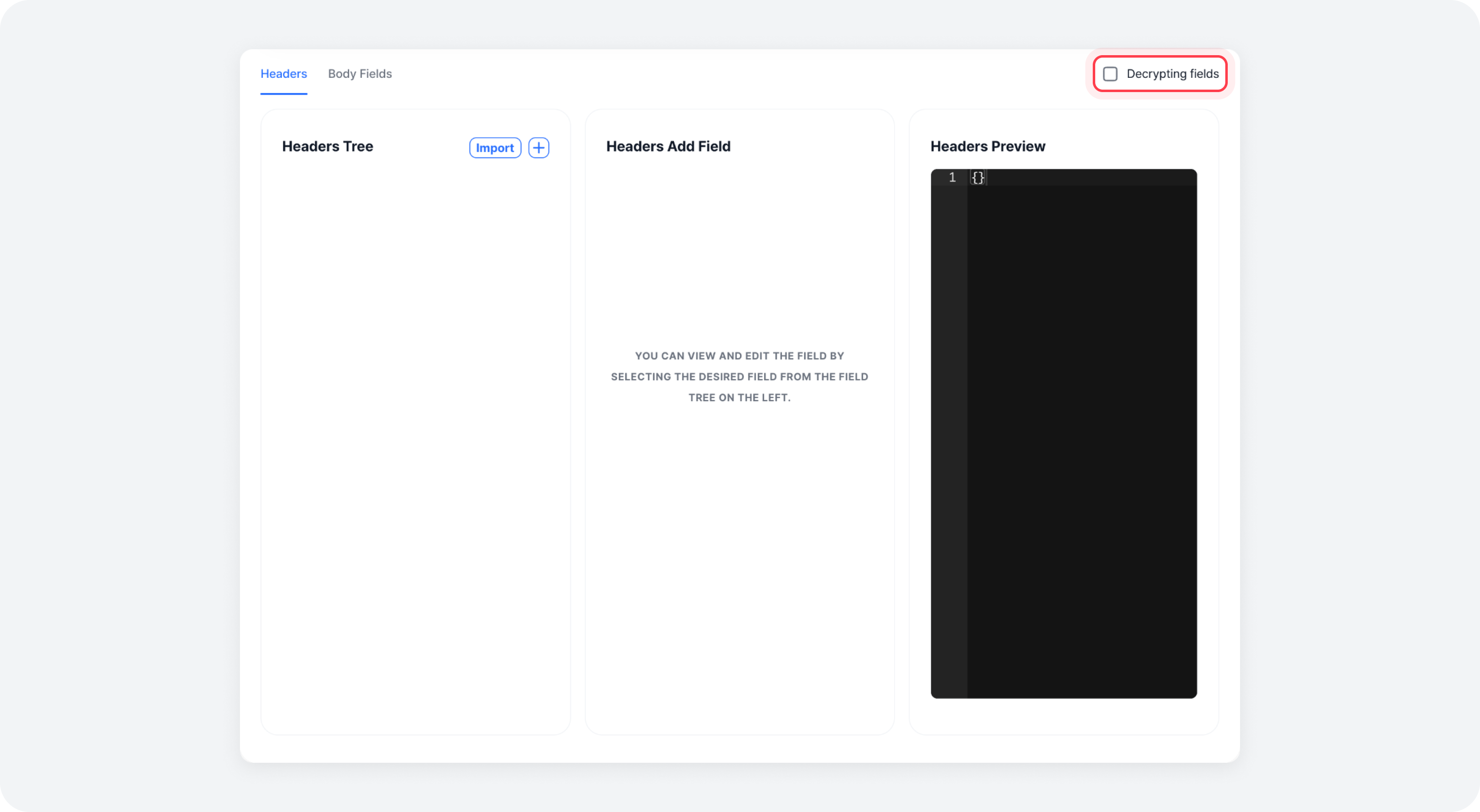
암호화된 필드를 복호화하려면 암호화된 필드 복호화하기 체크박스를 체크해주세요. 단, RBAC 상 System Admin의 경우에만 암호화된 필드를 복호화할 수 있는 체크박스가 노출돼요.
사용자 정의 필드 추가하기
먼저, 필드 트리의 우측 상단에 위치한 [더하기] 버튼을 클릭해주세요.
수신자 채널로 보내고자하는 헤더와 바디의 필드에 대한 정보를 입력해주세요.
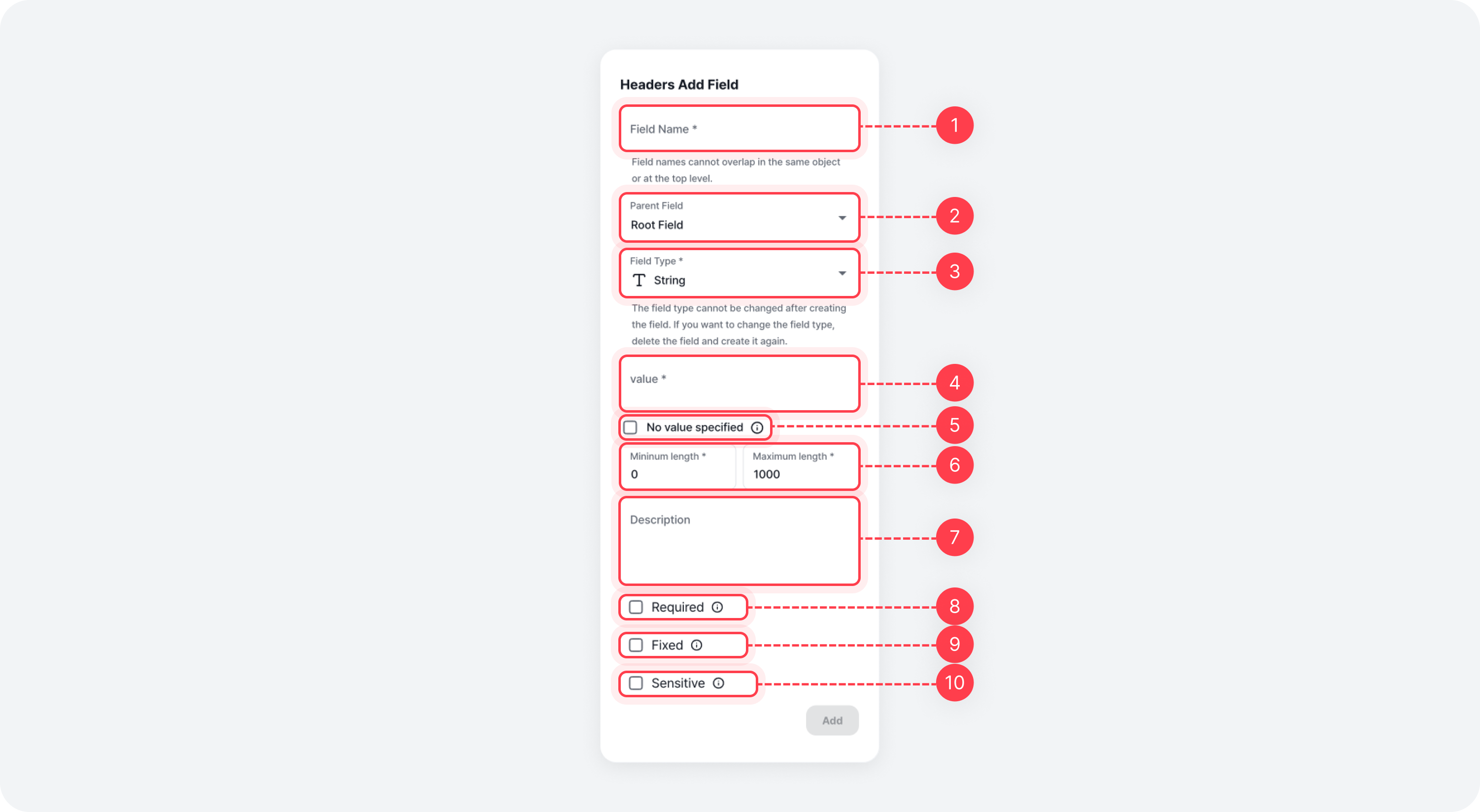
필드 입력 정보
| 구분 | 설명 |
|---|---|
| ⓵ 필드명 | 필드 이름 |
| ⓶ 부모 필드 | 필드를 객체 혹은 객체 리스트에 속할 경우 부모 필드를 지정 |
| ⓷ 필드 타입 | 필드 타입 |
| ⓸ value | 필드의 값 |
| ⓹ value 미지정 | 필드의 값 null 지정 여부 |
| ⓺ 최소/최대 길이 | 필드 값의 최소/최대 길이 |
| ⓻ 설명 | 필드 설명 |
| ⓼ 필수 여부 | 해당 플래그 체크 시, 필드 입력 시 Value(값)을 null로 전달 불가 |
| ⓽ 고정 여부 | 해당 플래그 체크 시, 개별 수신자 생성/수정 시에 Value(값) 내용 수정 불가 |
| ⓾ 암호화 여부 | 해당 플래그 체크 시, 커스텀 수신자 유형 및 개별 수신자 생성/수정 시에 Value(값)이 암호화 되어 전달 |
⓵ String ⓶ Number ⓷ Object ⓸ List< String > ⓹ LIST< Number > ⓺ LIST< Object >
한 번 생성한 필드는 필드 타입을 수정할 수 없어요. 타입을 수정하고 싶을 경우에는 삭제 후 다시 생성해야하니 신중하게 필드를 생성해주세요.
Object 필드 사용 방법
예를 들어, 아래와 같은 Object를 사용자 지정 필드에 만들어볼게요.
{
  "felice": {
    "name": "펠리체"
  }
}
⓵ 필드 이름이 felice인 Object 형식의 타입을 만들어요.
⓶ 필드 이름이 name인 String 형식의 타입을 만들고 부모 필드를 felice로 선택하고 생성하면 돼요.
List< Object > 필드 사용 방법
예를 들어, 아래와 같은 List < Object >를 사용자 지정 필드에 만들어볼게요.
{
  "felice": [
    {
      "name": "펠리체"
    }
  ]
}
⓵ 필드 이름을 felice로 List< Object > 형식의 타입을 만들어요.
⓶ 원하는 필드 이름으로 Object 형식의 타입을 만들어 주세요.
⓷ 필드 이름이 name인 String 형식의 타입을 만들고 부모 필드를 [felice > ⓶의 필드 이름] 으로 선택하고 생성하면 돼요.
List< Object >와 다르게, List< String >, List< Number > 타입으로 생성하고 싶을 경우에는 Value에 직접 [1,2,3], ['felice', 'kafka'] 이런식으로 입력해야 해요.
⓵ 필드 트리에 수정하고자 하는 필드를 선택해주세요.
⓶ 선택한 필드를 필드 수정 영역에서 수정해야하는 값(value)을 입력 후, 필드 수정 영역 하단에 위치한 [수정] 버튼을 클릭해주세요.
⓷ 수정하고자하는 필드를 다 수정할 때까지 ⓶ 작업을 반복해주세요.
JSON Import를 활용한 필드 추가
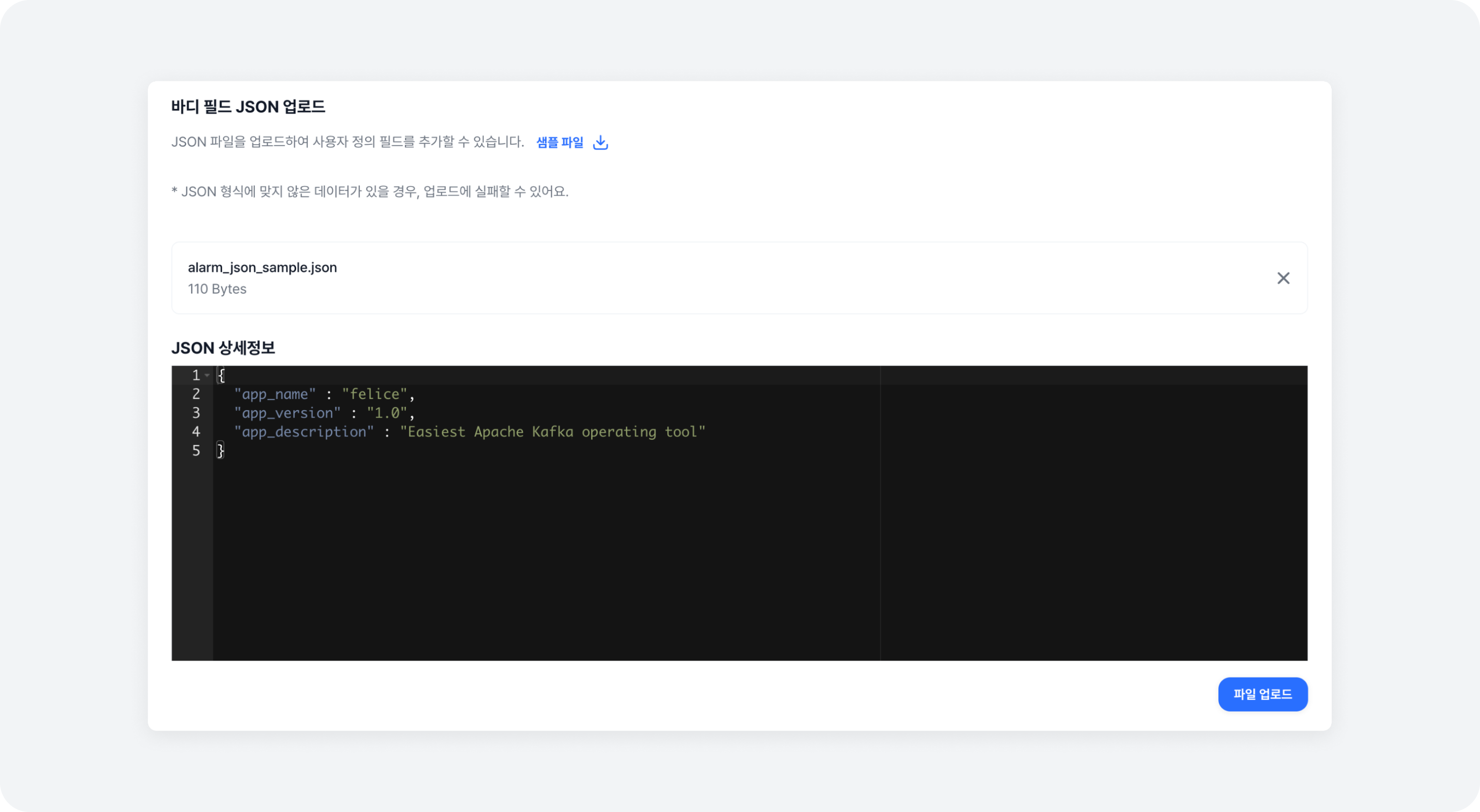
필드 트리 오른쪽에 위치한 [Import] 버튼을 클릭하면, 모달을 통해 JSON을 불러와서 여러 필드들을 한번에 추가할 수 있어요.
단, JSON에 Object 또는 List< Object > 타입이 포함될 경우에는 헤더에서 불러올 수 없고, 바디에서만 불러올 수 있어요.
수신자 유형 기본 설정과 사용자 정의 필드를 모두 입력하였다면, [생성] 버튼을 눌러 커스텀 수신자 유형을 생성해주세요.
필드의 값에 사전 정의값 추가
사전 정의값은 알림 메시지 내용에 치환되어 들어갈 값을 미리 정의해놓은 것이에요. 사전 정의값을 사용하면, 알림 발송을 발송할 때 해당 각 사전 정의값이 치환되어 발송돼요. 사전 정의값에 관한 더 자세한 설명은 수신자 유형 관리 - 사전 정의값 문서를 참고해주세요.
✨ 이제 생성한 커스텀 수신자 유형으로 개별 수신자를 생성할 수 있어요!
커스텀 수신자 유형 삭제
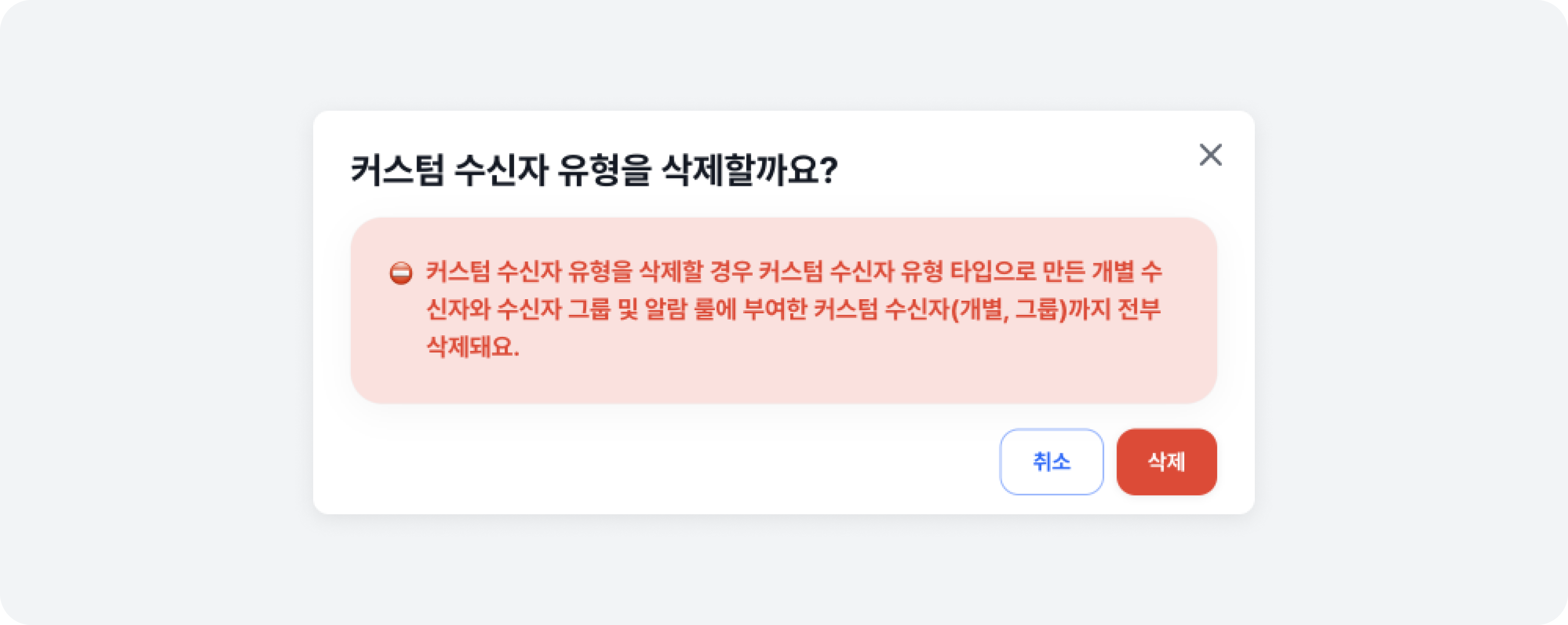
사용하지 않는 커스텀 수신자 유형을 삭제할 수 있어요. 삭제를 하면 해당 커스텀 수신자 유형으로 만든 개별 수신자들이 삭제되면서 해당 개별 수신자가 등록된 알람 룰에서도 제외돼요. 삭제하고자하는 커스텀 수신자 유형들을 선택한 뒤, [커스텀 수신자 유형 n개 삭제] 버튼이나 목록에 마우스를 올렸을 때 행 오른쪽에 표시되는 [휴지통] 버튼을 클릭하면 선택된 커스텀 수신자 유형을 삭제할 수 있어요.