커넥트 클러스터
[클러스터 > 카프카 커넥트] 메뉴를 클릭해 커넥트 클러스터 관리 페이지로 이동해주세요.
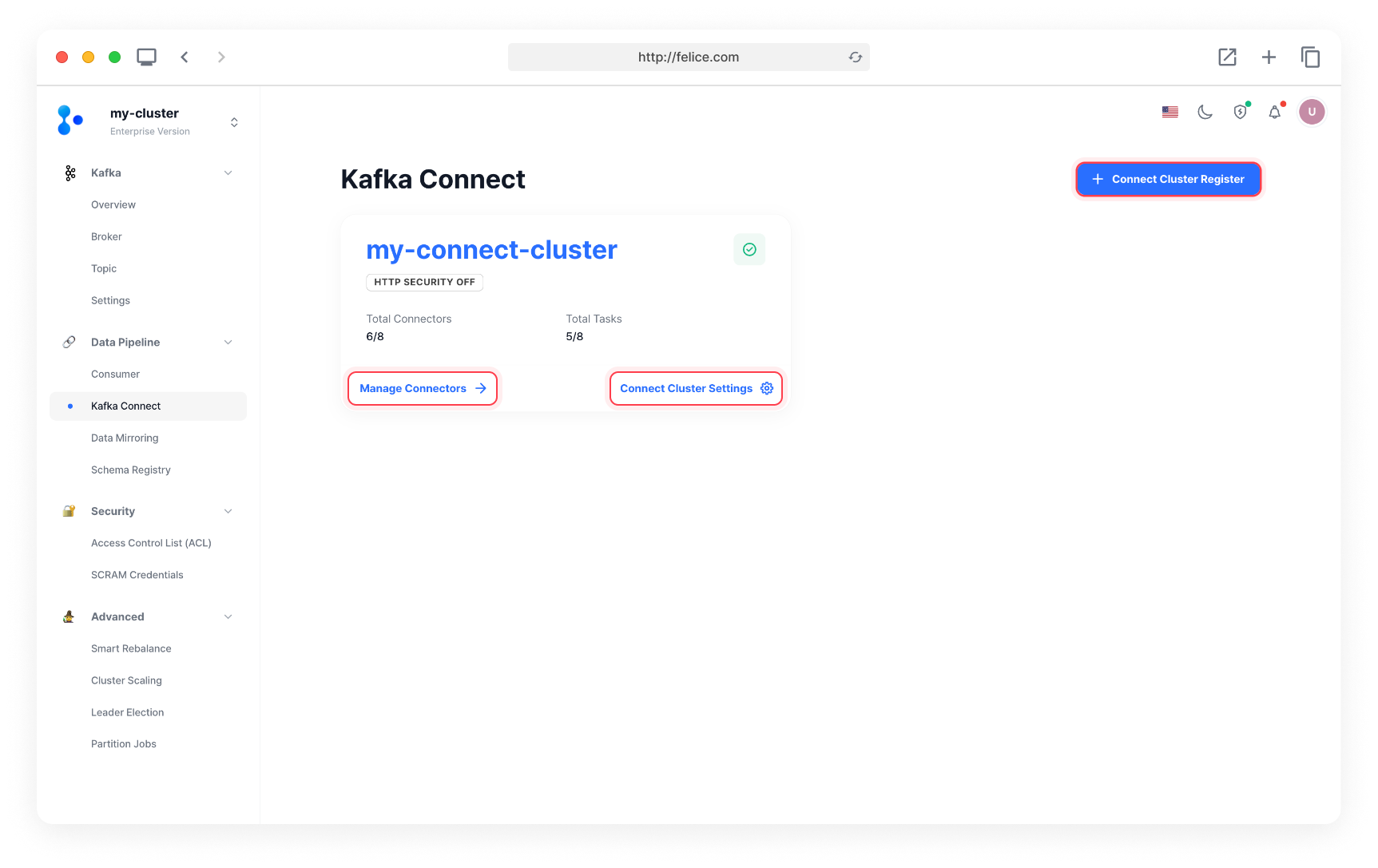
클러스터 등록하기
[클러스터 등록] 버튼을 클릭해 새로운 커넥트 클러스터를 등록할 수 있어요.
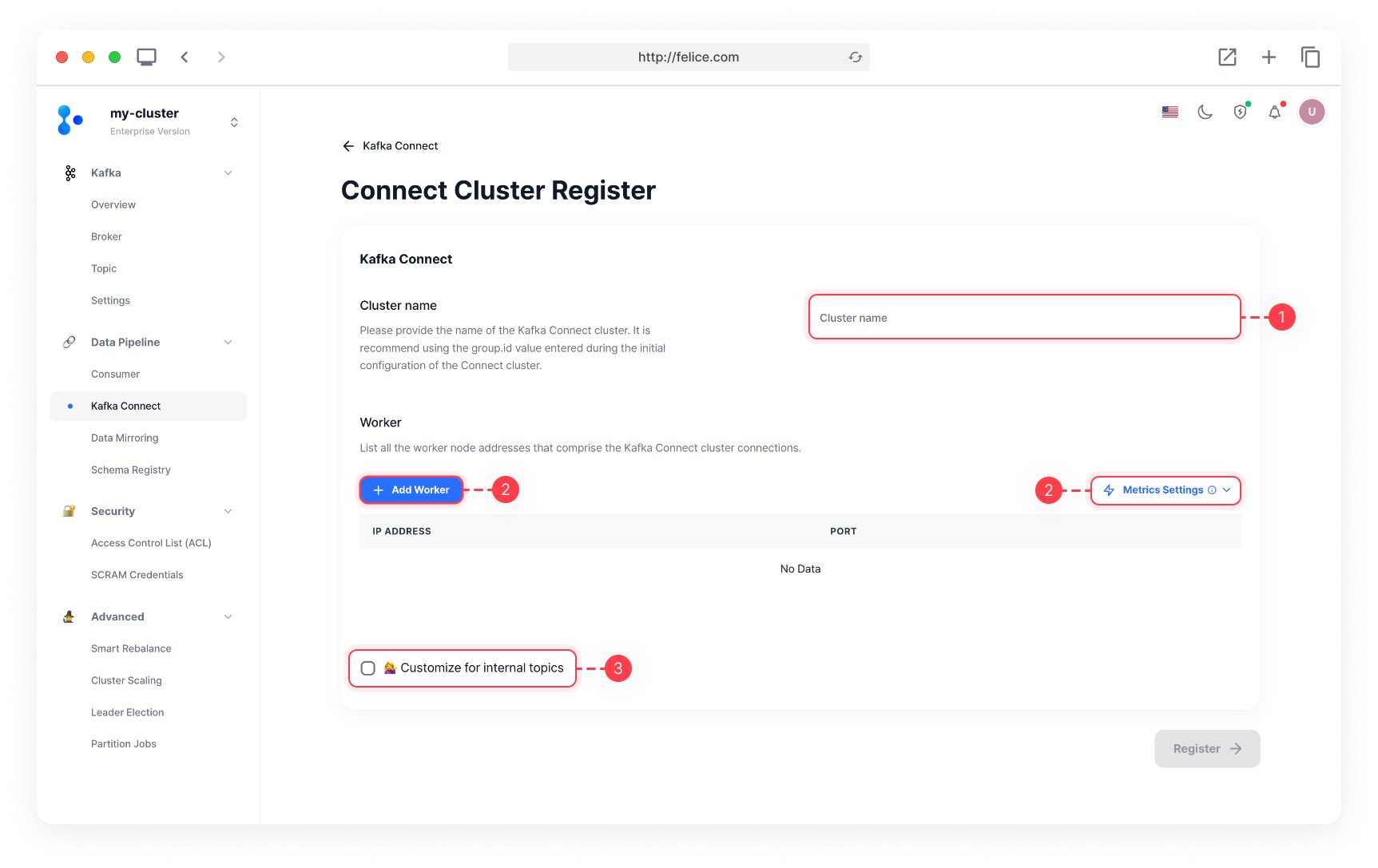
Step1. 커넥트 클러스터 이름 입력
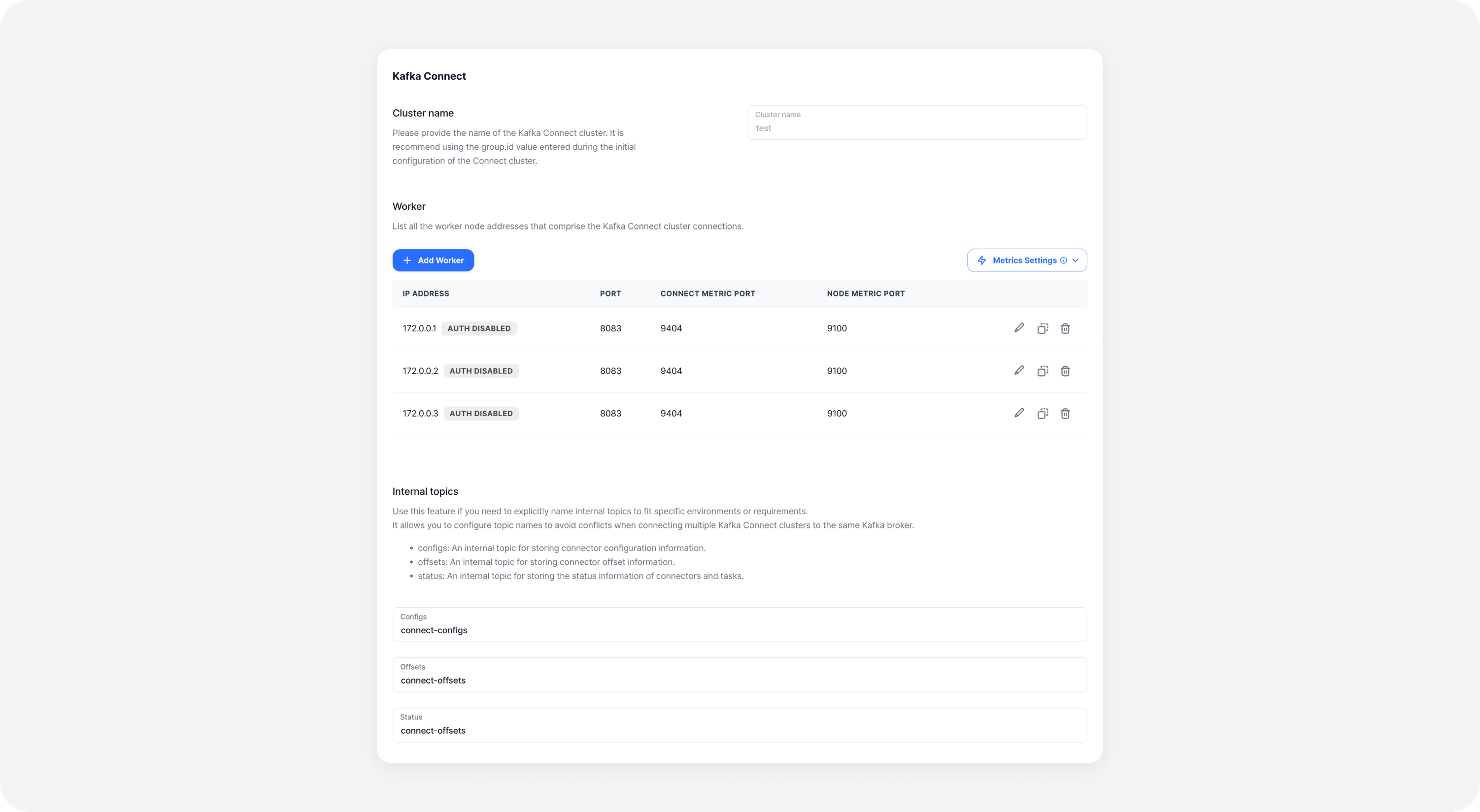
Felice 대시보드에서 사용할 커넥트 클러스터 이름을 입력해주세요.
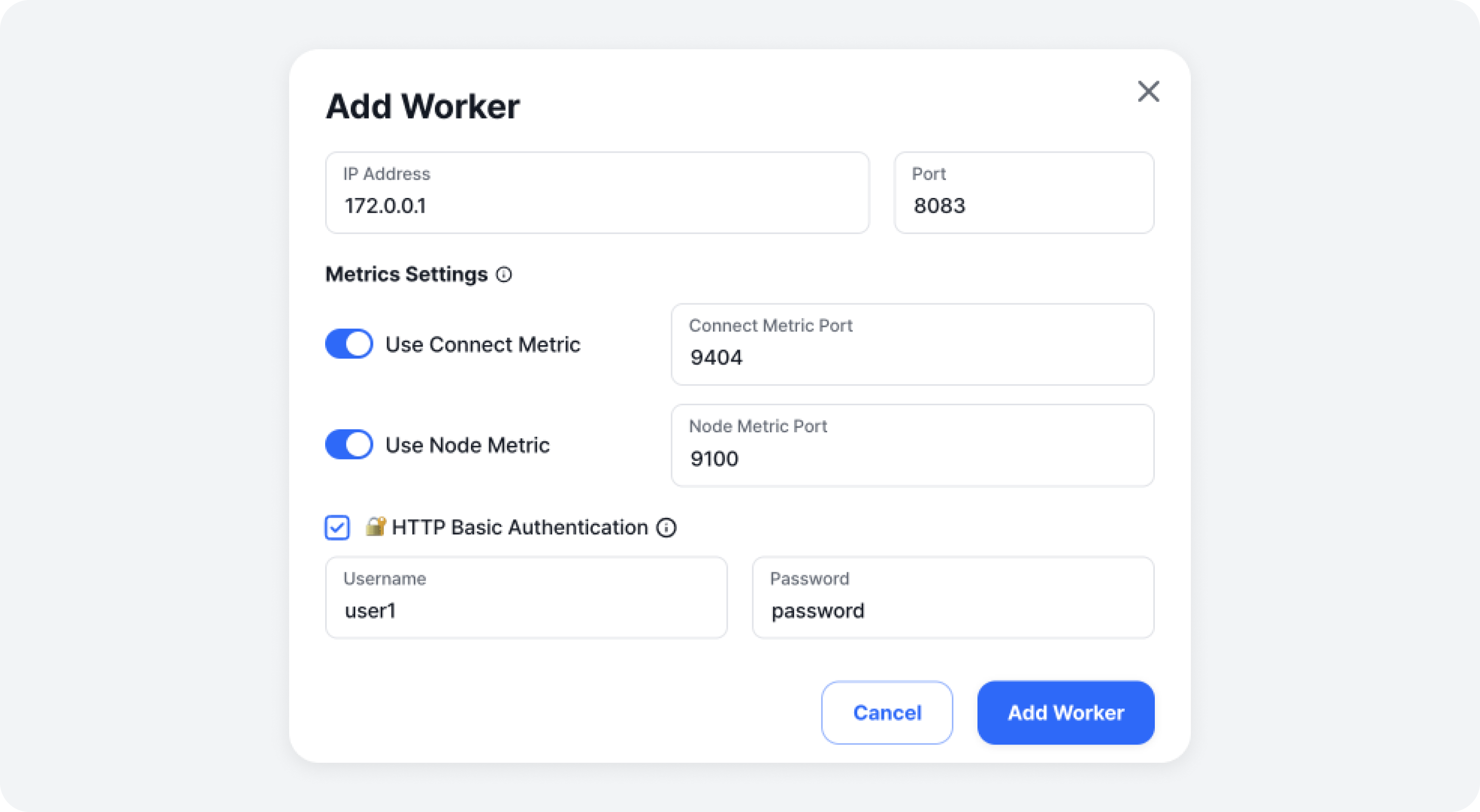
Step2. 워커 노드 정보 입력
커넥트 클러스터를 구성하고 있는 워커 노드의 호스트명과 포트 정보를 입력해주세요. 커넥트 및 커넥터들의 메트릭 정보 수집을 위해서는 포트 정보를 추가로 입력해주세요.
Step3. 커넥트 내부 토픽명 지정 (선택)
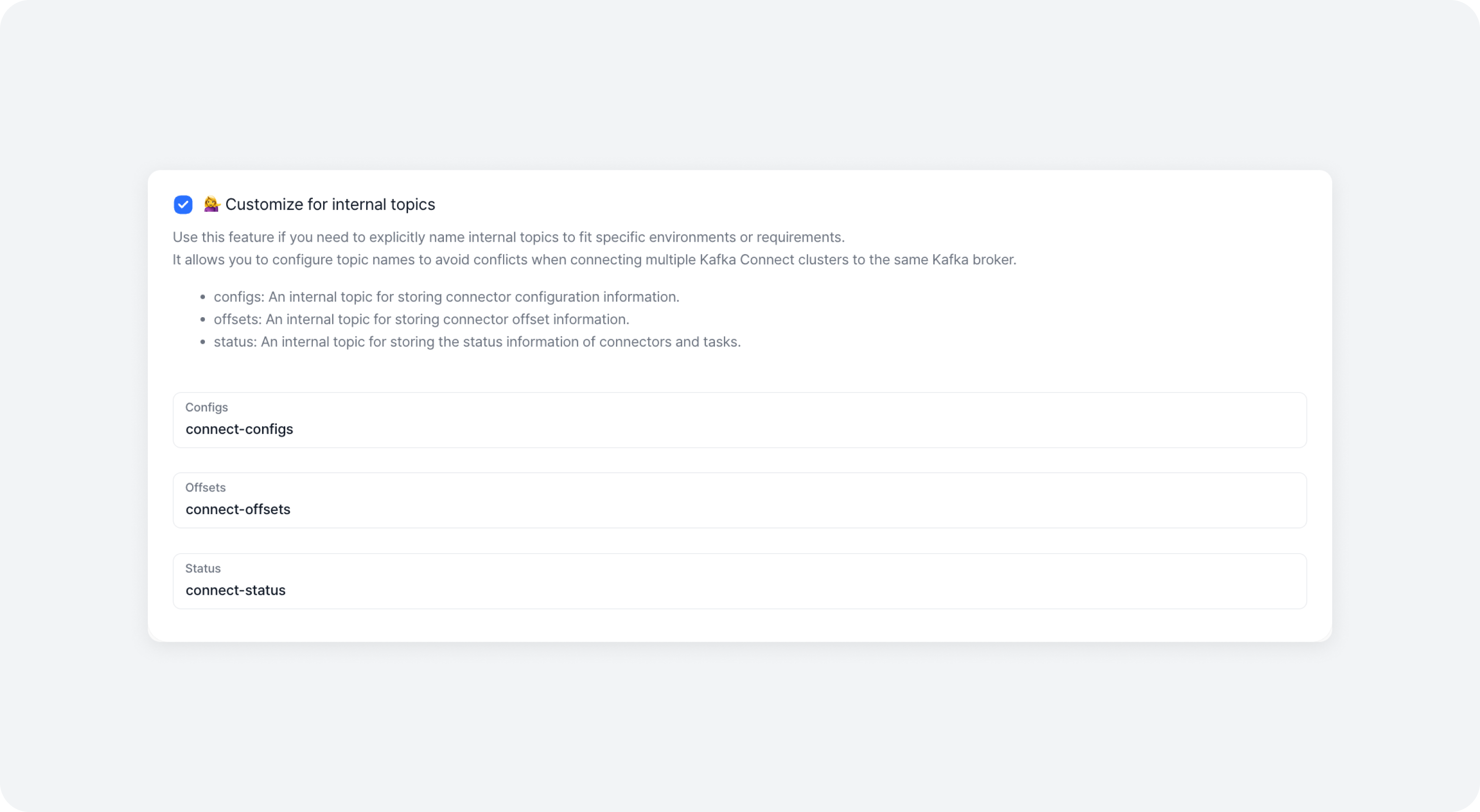
커넥트 내부 토픽명을 지정하고 싶은 경우, 커넥트 내부 토픽명 사용자 지정 체크박스를 눌러 수정할 수 있어요.
커넥트 내부 토픽명
커넥트 클러스터는 내부적으로 사용하는 정보를 여러 토픽에 저장해요. 이때, 특정 환경이나 요구사항에 맞게 내부 토픽의 이름을 명시적으로 지정하려는 경우 이 기능을 사용하여 토픽 명을 수정할 수 있어요.
- configs 커넥터 구성 정보를 저장하는 내부 토픽 (기본값: connect-configs)
- offsets 커넥터 오프셋 정보를 저장하는 내부 토픽 (기본값: connect-offsets)
- status 커넥터와 태스크의 상태 정보를 저장하는 내부 토픽 (기본값: connect-status)
예를 들어, 여러개의 카프카 커넥트 클러스터를 같은 카프카 브로커에 연결할 때 토픽 이름이 충돌하지 않도록 하기 위해 이름을 다르게 설정할 수 있어요.
클러스터 설정 확인 및 수정
각 커넥트 클러스터 카드의 우측 하단 [커넥트 클러스터 설정] 을 눌러 등록된 클러스터의 정보를 확인하고 수정할 수 있어요.
주의하세요.
메트릭 설정은 활성화 상태에서 비활성화로 변경할 수 없어요.
커넥터 목록 확인
현재 클러스터에서 실행 중인 커넥터 목록을 확인할 수 있어요. 커넥터 목록에서 각 커넥터의 상태를 확인하고, 상세 정보를 확인하거나 커넥터를 제어할 수 있어요.
자세한 내용은 커넥터 문서를 참고해주세요.